Hướng dẫn chi tiết cách bật và tắt Find My iPhone trên các phiên bản iOS khác nhau. Tìm hiểu lợi ích, trường hợp sử dụng và các lưu ý quan trọng về bảo mật.
Tìm hiểu về Find My iPhone
Find My iPhone là gì và tại sao cần bật?
Find My iPhone (hay Tìm iPhone) là một dịch vụ miễn phí của Apple giúp bạn định vị, khóa hoặc xóa dữ liệu từ xa trên iPhone, iPad, iPod touch, Apple Watch và Mac của mình nếu bị mất hoặc đánh cắp. Nó hoạt động bằng cách sử dụng GPS, Wi-Fi và Bluetooth để xác định vị trí thiết bị.
.webp)
Tại sao cần bật Find My iPhone?
- Định vị thiết bị bị mất: Đây là chức năng quan trọng nhất. Khi thiết bị bị mất hoặc thất lạc, bạn có thể sử dụng ứng dụng Find My trên một thiết bị Apple khác hoặc truy cập iCloud.com để xem vị trí của thiết bị trên bản đồ.
- Khóa thiết bị từ xa: Nếu bạn không thể tìm thấy thiết bị của mình, bạn có thể khóa thiết bị từ xa bằng mật mã. Điều này ngăn người khác truy cập thông tin cá nhân của bạn.
- Hiển thị tin nhắn trên màn hình khóa: Bạn có thể hiển thị một tin nhắn trên màn hình khóa của thiết bị bị mất, chẳng hạn như thông tin liên hệ của bạn để người tìm thấy có thể trả lại.
- Xóa dữ liệu từ xa: Nếu bạn lo sợ rằng thông tin cá nhân của bạn có thể bị xâm phạm, bạn có thể xóa tất cả dữ liệu trên thiết bị từ xa. Lưu ý: Thao tác này là không thể đảo ngược.
- Activation Lock: Khi Find My iPhone được bật, tính năng Activation Lock sẽ tự động được kích hoạt. Điều này có nghĩa là người khác sẽ không thể sử dụng thiết bị của bạn, ngay cả khi họ xóa dữ liệu, mà không có Apple ID và mật khẩu của bạn.
Các lợi ích khi bật Find My iPhone
Việc bật Find My iPhone mang lại nhiều lợi ích thiết thực, đảm bảo an toàn và bảo mật cho thiết bị và dữ liệu cá nhân của bạn:
- Tăng cơ hội tìm lại thiết bị: Khả năng định vị chính xác giúp bạn có nhiều cơ hội tìm lại iPhone, iPad hoặc Mac bị mất.
- Bảo vệ dữ liệu cá nhân: Khóa thiết bị từ xa và xóa dữ liệu từ xa giúp ngăn chặn truy cập trái phép vào thông tin cá nhân của bạn, bao gồm ảnh, video, tin nhắn, danh bạ và tài khoản ngân hàng.
- Ngăn chặn việc sử dụng trái phép: Activation Lock ngăn chặn người khác sử dụng thiết bị của bạn mà không có Apple ID và mật khẩu của bạn, ngay cả khi họ xóa dữ liệu.
- An tâm hơn khi sử dụng thiết bị: Biết rằng bạn có thể định vị và bảo vệ thiết bị của mình trong trường hợp bị mất hoặc đánh cắp mang lại sự an tâm khi sử dụng thiết bị.
Hướng dẫn chi tiết cách bật Find My iPhone
Bật Find My iPhone trên iOS 13 trở lên
Để bật Find My iPhone trên các thiết bị chạy iOS 13 trở lên, hãy làm theo các bước sau:
- Mở ứng dụng Cài đặt (Settings).
- Nhấn vào tên của bạn (Apple ID, iCloud, Phương tiện & Mục mua).
- Chọn "Tìm/Find My".
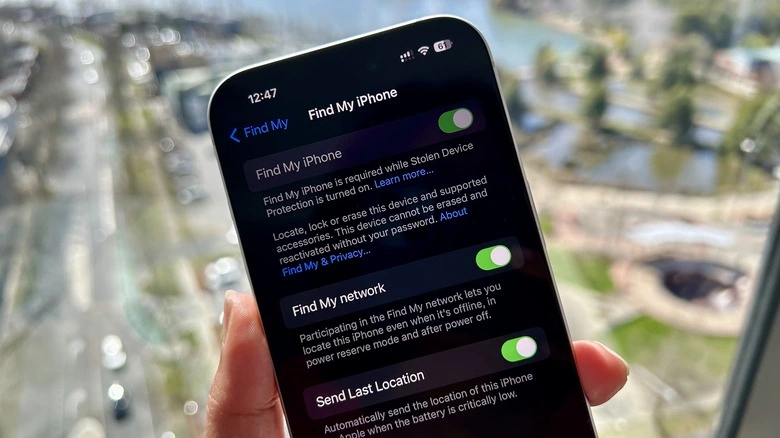
- Bật "Tìm iPhone/Find My iPhone".
- Bật "Bật Tìm ngoại tuyến/Enable Offline Finding" (tùy chọn). Tính năng này cho phép bạn tìm thiết bị ngay cả khi nó không kết nối với Wi-Fi hoặc mạng di động.
- Bật "Gửi vị trí sau cùng/Send Last Location" (tùy chọn). Thiết bị sẽ tự động gửi vị trí của nó cho Apple khi pin yếu, giúp bạn có cơ hội tìm lại thiết bị ngay cả khi nó đã tắt nguồn.
Bật Find My iPhone trên các phiên bản iOS cũ hơn
Trên các phiên bản iOS cũ hơn (iOS 12 trở xuống), quy trình bật Find My iPhone có một chút khác biệt:
- Mở ứng dụng Cài đặt (Settings).
- Cuộn xuống và chọn "iCloud".
- Đăng nhập bằng Apple ID và mật khẩu của bạn.
- Cuộn xuống và bật "Tìm iPhone/Find My iPhone".
- Bật "Gửi vị trí sau cùng/Send Last Location" (tùy chọn). Thiết bị sẽ tự động gửi vị trí của nó cho Apple khi pin yếu.
Hướng dẫn chi tiết cách tắt Find My iPhone
Tắt Find My iPhone trên iOS 13 trở lên
Để tắt Find My iPhone trên các thiết bị chạy iOS 13 trở lên, hãy làm theo các bước sau:
- Mở ứng dụng Cài đặt (Settings).
- Nhấn vào tên của bạn (Apple ID, iCloud, Phương tiện & Mục mua).
- Chọn "Tìm/Find My".
- Tắt "Tìm iPhone/Find My iPhone".
- Nhập mật khẩu Apple ID của bạn để xác nhận.
Tắt Find My iPhone khi không nhớ mật khẩu (Lưu ý bảo mật)
Nếu bạn không nhớ mật khẩu Apple ID của mình, bạn sẽ cần phải khôi phục mật khẩu trước khi có thể tắt Find My iPhone. Việc tắt Find My iPhone mà không có mật khẩu có thể gây ra các vấn đề bảo mật nghiêm trọng, đặc biệt là Activation Lock. Nếu bạn không thể khôi phục mật khẩu, hãy liên hệ với bộ phận hỗ trợ của Apple để được trợ giúp.
Các bước khôi phục mật khẩu Apple ID:
- Truy cập trang web iforgot.apple.com.
- Nhập Apple ID của bạn.
- Làm theo hướng dẫn để đặt lại mật khẩu của bạn. Bạn có thể được yêu cầu trả lời các câu hỏi bảo mật hoặc sử dụng một thiết bị Apple khác đã đăng nhập vào Apple ID của bạn.
Lưu ý quan trọng:
- Cẩn thận với các trang web hoặc email lừa đảo yêu cầu bạn cung cấp Apple ID và mật khẩu của mình. Apple sẽ không bao giờ yêu cầu bạn cung cấp thông tin này qua email hoặc trang web không chính thức.
- Nếu bạn nghi ngờ rằng Apple ID của bạn đã bị xâm phạm, hãy thay đổi mật khẩu của bạn ngay lập tức.
Các trường hợp cần bật/tắt Find My iPhone
Khi nào nên tắt Find My iPhone?
Mặc dù Find My iPhone mang lại nhiều lợi ích, nhưng có một số trường hợp bạn có thể cần tắt nó:
- Khi bạn bán hoặc cho thiết bị của mình: Trước khi bán hoặc cho thiết bị của mình, bạn cần tắt Find My iPhone để người khác có thể kích hoạt và sử dụng thiết bị. Nếu bạn không tắt Find My iPhone, Activation Lock sẽ ngăn người khác sử dụng thiết bị.
- Khi bạn gửi thiết bị đi sửa chữa: Một số trung tâm sửa chữa có thể yêu cầu bạn tắt Find My iPhone trước khi họ có thể sửa chữa thiết bị của bạn.
- Khi bạn muốn gỡ liên kết thiết bị khỏi Apple ID của mình: Bạn có thể tắt Find My iPhone để gỡ liên kết thiết bị khỏi Apple ID của bạn. Điều này có thể hữu ích nếu bạn muốn sử dụng thiết bị với một Apple ID khác.
Khi nào nên bật Find My iPhone?
Bạn nên bật Find My iPhone trong hầu hết các trường hợp để bảo vệ thiết bị và dữ liệu cá nhân của bạn. Dưới đây là một số tình huống cụ thể:
- Ngay sau khi mua một thiết bị Apple mới: Hãy bật Find My iPhone ngay sau khi bạn thiết lập một thiết bị Apple mới để đảm bảo rằng bạn có thể định vị, khóa hoặc xóa dữ liệu từ xa nếu thiết bị bị mất hoặc đánh cắp.
- Khi bạn thường xuyên di chuyển: Nếu bạn thường xuyên di chuyển, nguy cơ mất hoặc đánh cắp thiết bị sẽ cao hơn. Bật Find My iPhone giúp bạn có cơ hội tìm lại thiết bị nếu nó bị thất lạc.
- Khi bạn lưu trữ thông tin cá nhân quan trọng trên thiết bị: Nếu bạn lưu trữ thông tin cá nhân quan trọng trên thiết bị của mình, như ảnh, video, tin nhắn, danh bạ và tài khoản ngân hàng, hãy bật Find My iPhone để bảo vệ thông tin này khỏi truy cập trái phép.