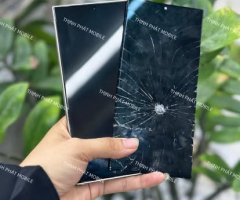
Điện thoại iPhone của bạn không nhận SIM? Đừng lo lắng! Thịnh Phát Mobile sẽ hướng dẫn bạn cách tự sửa lỗi iPhone không nhận SIM ngay tại nhà. Khám phá các mẹo và thủ thuật đơn giản, hiệu quả để khắc phục sự cố này. Đến ngay Thịnh Phát Mobile để được hỗ trợ chuyên nghiệp!
Nguyên nhân iPhone không nhận SIM và dấu hiệu nhận biết
Các nguyên nhân phổ biến khiến iPhone không nhận SIM
iPhone không nhận SIM là một vấn đề khá phổ biến, gây khó chịu cho người dùng. Có nhiều nguyên nhân dẫn đến tình trạng này, từ những lỗi đơn giản đến các vấn đề phần cứng phức tạp hơn. Dưới đây là một số nguyên nhân thường gặp:
- SIM bị lỗi hoặc hỏng: Đây là nguyên nhân phổ biến nhất. SIM có thể bị trầy xước, gãy, hoặc bị oxy hóa do tiếp xúc với môi trường ẩm ướt.
- Khay SIM bị hỏng hoặc lắp sai: Khay SIM có thể bị cong vênh, gãy hoặc lắp không đúng cách, làm cho iPhone không nhận diện được SIM.
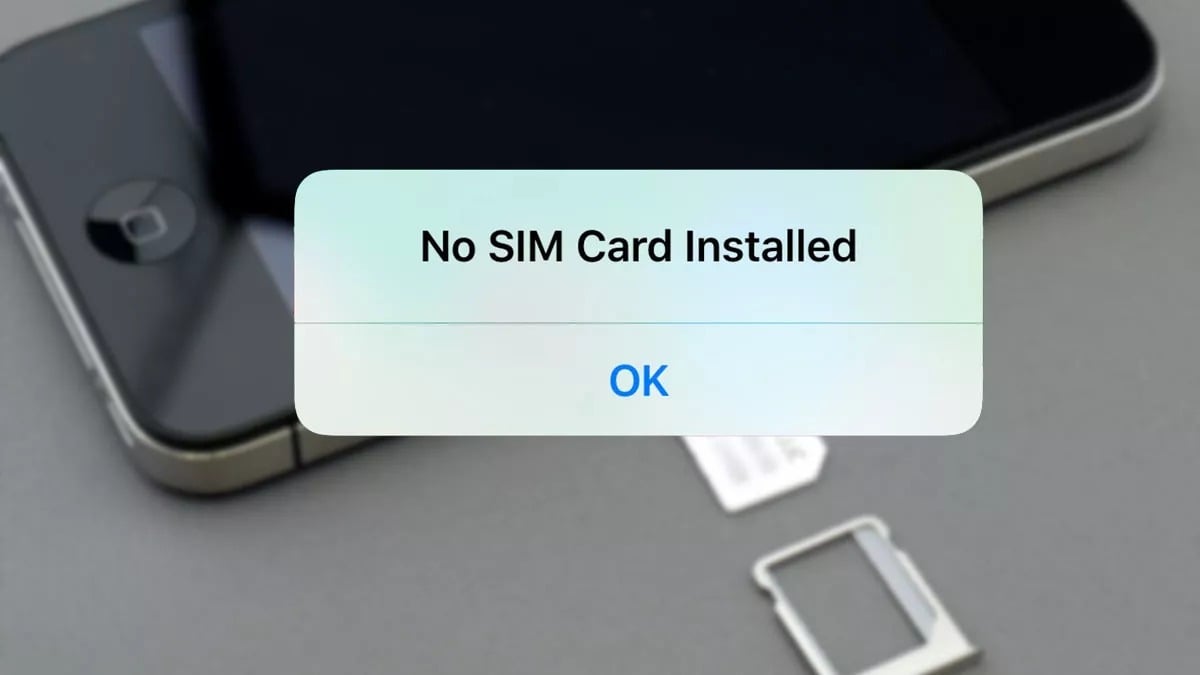
- Lỗi phần mềm: Một số lỗi phần mềm trên iPhone có thể gây ra tình trạng không nhận SIM. Điều này có thể do xung đột phần mềm, hệ điều hành bị lỗi, hoặc cài đặt mạng không chính xác.
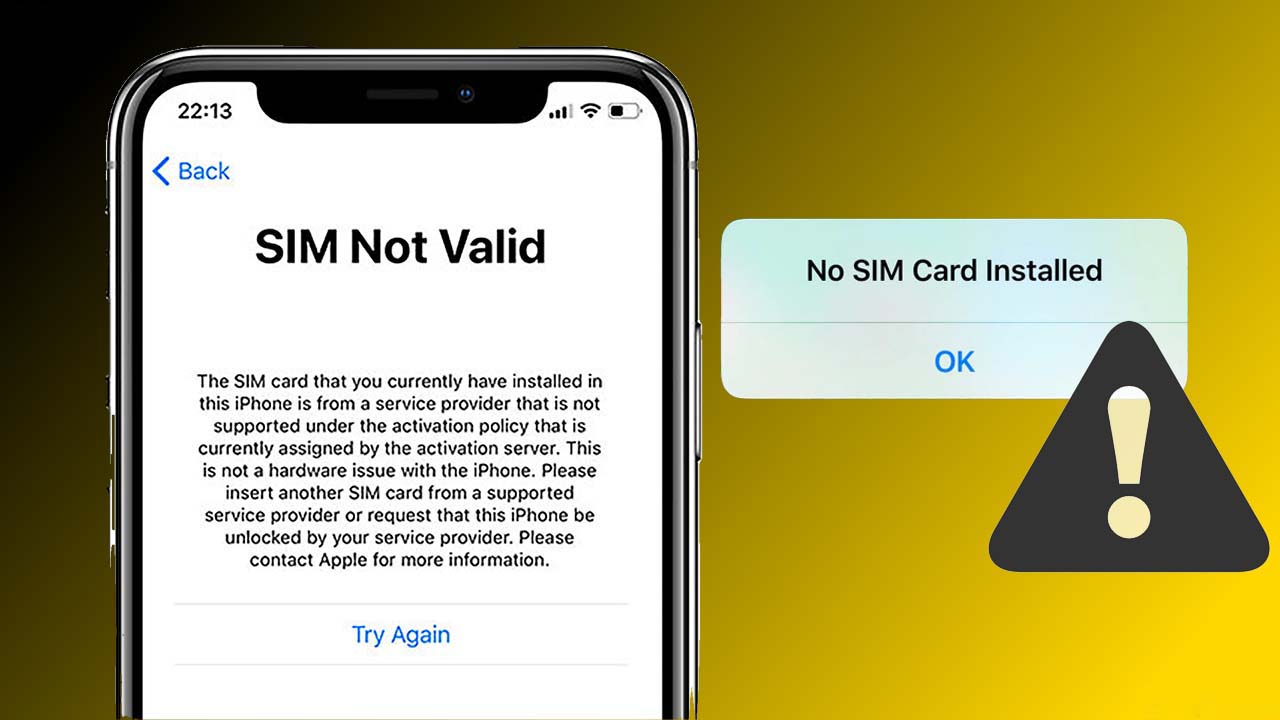
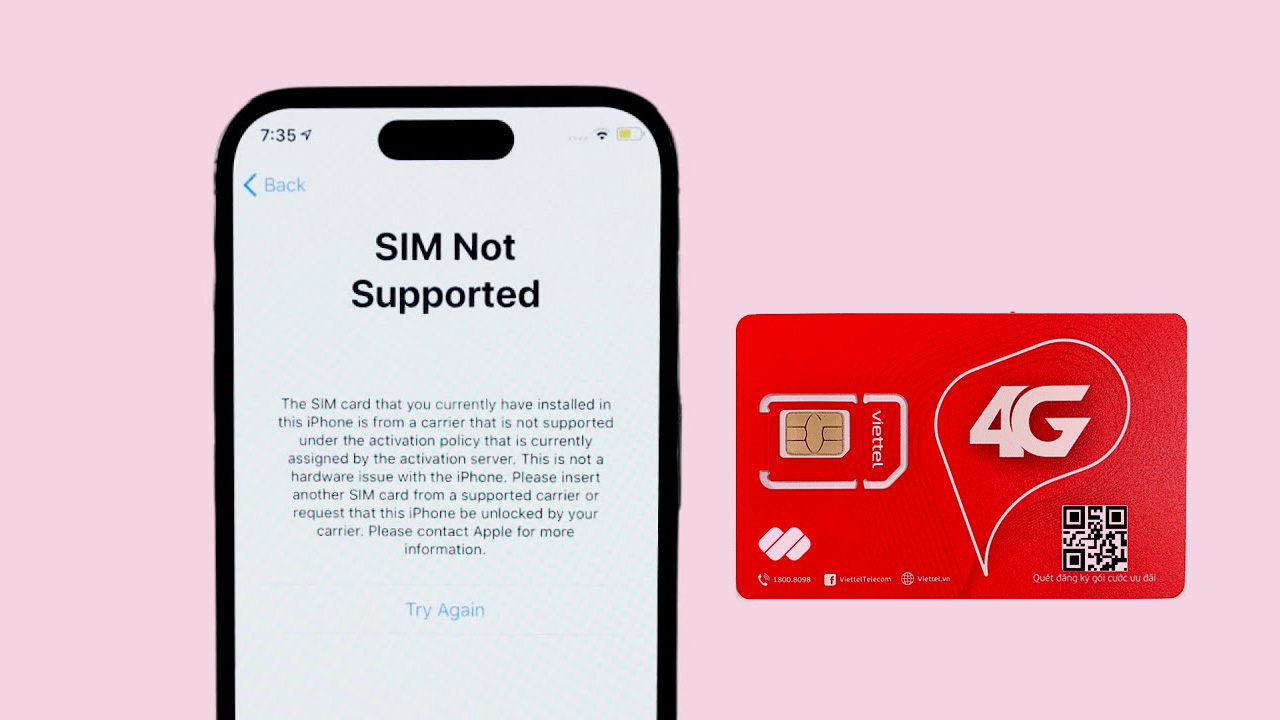
- iPhone bị khóa mạng (lock): Nếu iPhone của bạn bị khóa mạng, nó sẽ chỉ chấp nhận SIM của một nhà mạng cụ thể. Khi bạn lắp SIM của nhà mạng khác, iPhone sẽ không nhận.
- Lỗi phần cứng: Trong một số trường hợp hiếm hoi, lỗi phần cứng trên iPhone (ví dụ: lỗi trên bo mạch chủ) có thể gây ra tình trạng không nhận SIM.
- Cài đặt ngày và giờ không chính xác: Đôi khi, cài đặt ngày và giờ không chính xác có thể ảnh hưởng đến khả năng kết nối mạng của iPhone.
Dấu hiệu cho thấy iPhone của bạn đang gặp lỗi không nhận SIM
Để nhận biết iPhone của bạn có đang gặp lỗi không nhận SIM hay không, hãy chú ý đến những dấu hiệu sau:
- Không có sóng: Biểu tượng cột sóng trên màn hình hiển thị không có vạch nào hoặc hiển thị "Không có dịch vụ" (No Service).
- Thông báo "Không có SIM" (No SIM): iPhone hiển thị thông báo "Không có SIM" hoặc "SIM không hợp lệ" (Invalid SIM) trên màn hình.
- Không thể thực hiện cuộc gọi hoặc gửi tin nhắn: Bạn không thể thực hiện cuộc gọi hoặc gửi tin nhắn, mặc dù bạn đã lắp SIM vào iPhone.
- Không thể truy cập dữ liệu di động: Bạn không thể truy cập internet bằng dữ liệu di động (3G/4G/5G).
- Tìm kiếm mạng liên tục: iPhone liên tục tìm kiếm mạng, nhưng không thể kết nối được.
Những cách khắc phục nhanh chóng lỗi iPhone không nhận SIM tại nhà
Khởi động lại iPhone – Giải pháp đơn giản mà hiệu quả
Đây là giải pháp đơn giản nhất mà bạn nên thử đầu tiên khi gặp lỗi iPhone không nhận SIM. Khởi động lại iPhone có thể giúp giải quyết các lỗi phần mềm tạm thời và khôi phục kết nối mạng.
- Đối với iPhone có Face ID: Nhấn và giữ đồng thời nút nguồn và một trong hai nút âm lượng cho đến khi thanh trượt tắt nguồn xuất hiện. Kéo thanh trượt để tắt iPhone. Sau khi iPhone đã tắt hoàn toàn, hãy nhấn và giữ nút nguồn cho đến khi logo Apple xuất hiện.
- Đối với iPhone có nút Home: Nhấn và giữ nút nguồn cho đến khi thanh trượt tắt nguồn xuất hiện. Kéo thanh trượt để tắt iPhone. Sau khi iPhone đã tắt hoàn toàn, hãy nhấn và giữ nút nguồn cho đến khi logo Apple xuất hiện.
Kiểm tra và vệ sinh SIM, khay SIM
Bụi bẩn hoặc các vết oxy hóa trên SIM hoặc khay SIM có thể gây cản trở kết nối. Hãy thử tháo SIM ra khỏi iPhone, kiểm tra kỹ xem có bị trầy xước, gãy hoặc bám bẩn không. Sử dụng một miếng vải mềm và khô để lau sạch SIM và khay SIM. Sau đó, lắp SIM lại vào iPhone và kiểm tra xem lỗi đã được khắc phục chưa.
Bật/Tắt chế độ máy bay – Reset kết nối mạng tức thì
Bật chế độ máy bay trong khoảng 15-20 giây, sau đó tắt đi có thể giúp reset kết nối mạng của iPhone và khắc phục lỗi không nhận SIM. Để bật/tắt chế độ máy bay, bạn có thể vuốt từ trên xuống (hoặc từ dưới lên, tùy thuộc vào dòng iPhone) để mở Trung tâm điều khiển, sau đó chạm vào biểu tượng máy bay.
Các biện pháp nâng cao để xử lý triệt để lỗi không nhận SIM
Cập nhật cài đặt nhà cung cấp dịch vụ
Đôi khi, nhà cung cấp dịch vụ di động của bạn có thể phát hành các bản cập nhật cài đặt để cải thiện hiệu suất mạng hoặc khắc phục các lỗi. Để kiểm tra và cập nhật cài đặt nhà cung cấp dịch vụ, hãy làm theo các bước sau:
- Kết nối iPhone của bạn với Wi-Fi.
- Vào Cài đặt > Cài đặt chung > Giới thiệu.
- Nếu có bản cập nhật cài đặt nhà cung cấp dịch vụ, một thông báo sẽ xuất hiện trên màn hình. Nhấn vào Cập nhật để cài đặt.
Đặt lại cài đặt mạng – Đưa kết nối về trạng thái ban đầu
Đặt lại cài đặt mạng sẽ xóa tất cả các cài đặt mạng đã lưu trên iPhone của bạn, bao gồm mật khẩu Wi-Fi, VPN và cài đặt APN. Điều này có thể giúp giải quyết các lỗi liên quan đến cài đặt mạng không chính xác. Để đặt lại cài đặt mạng, hãy làm theo các bước sau:
- Vào Cài đặt > Cài đặt chung > Chuyển hoặc Đặt lại iPhone.
- Chọn Đặt lại > Đặt lại cài đặt mạng.
- Nhập mật khẩu của bạn nếu được yêu cầu.
Cập nhật iOS phiên bản mới nhất
Cập nhật iOS lên phiên bản mới nhất không chỉ mang lại các tính năng mới mà còn khắc phục các lỗi và cải thiện hiệu suất của iPhone. Để cập nhật iOS, hãy làm theo các bước sau:
- Kết nối iPhone của bạn với Wi-Fi.
- Vào Cài đặt > Cài đặt chung > Cập nhật phần mềm.
- Nếu có bản cập nhật, hãy nhấn vào Tải về và cài đặt.
Khi nào cần đến sự hỗ trợ của kỹ thuật viên?
Các lỗi phần cứng có thể gây ra tình trạng không nhận SIM
Trong một số trường hợp, lỗi không nhận SIM có thể do các vấn đề phần cứng, chẳng hạn như:
- Hỏng khay SIM: Khay SIM bị gãy, cong vênh hoặc các chân tiếp xúc bị hỏng.
- Lỗi IC SIM: IC SIM là một chip nhỏ trên bo mạch chủ, chịu trách nhiệm giao tiếp với SIM. Nếu IC SIM bị hỏng, iPhone sẽ không thể nhận diện SIM.
- Hỏng anten: Anten chịu trách nhiệm thu sóng di động. Nếu anten bị hỏng, iPhone sẽ không thể kết nối với mạng di động.
Dấu hiệu cho thấy iPhone cần được kiểm tra chuyên sâu
Nếu bạn đã thử tất cả các biện pháp khắc phục tại nhà mà vẫn không thành công, hoặc nếu bạn nhận thấy các dấu hiệu sau, thì có thể iPhone của bạn cần được kiểm tra chuyên sâu bởi kỹ thuật viên:
- iPhone bị rơi vỡ hoặc va đập mạnh: Điều này có thể gây ra các hư hỏng phần cứng bên trong iPhone.
- iPhone bị vào nước: Nước có thể gây ăn mòn các linh kiện điện tử bên trong iPhone.
- iPhone tự động tắt nguồn hoặc khởi động lại liên tục: Đây có thể là dấu hiệu của một lỗi phần cứng nghiêm trọng.
- Sau khi cập nhật iOS, iPhone bắt đầu gặp lỗi không nhận SIM: Điều này có thể do xung đột phần mềm hoặc lỗi trong quá trình cập nhật.
Nếu bạn gặp bất kỳ dấu hiệu nào trên, hãy mang iPhone của bạn đến Thịnh Phát Mobile để được kiểm tra và sửa chữa bởi các kỹ thuật viên chuyên nghiệp. Chúng tôi sẽ giúp bạn xác định nguyên nhân gây ra lỗi không nhận SIM và đưa ra giải pháp khắc phục tối ưu nhất.