Laptop bị nóng và tắt đột ngột? Đừng lo lắng! Bài viết này sẽ chỉ ra nguyên nhân, dấu hiệu nhận biết và các biện pháp khắc phục hiệu quả tình trạng laptop quá nhiệt tại Quận 9. Xem ngay!
Nguyên nhân laptop bị nóng và tắt đột ngột ở Quận 9
Laptop bị nóng và tự động tắt nguồn là một vấn đề phổ biến, đặc biệt là khi sử dụng trong thời gian dài hoặc ở môi trường có nhiệt độ cao như Quận 9. Điều này có thể gây khó chịu và ảnh hưởng đến hiệu suất làm việc của bạn. Dưới đây là một số nguyên nhân chính dẫn đến tình trạng này:
Laptop hoạt động quá công suất
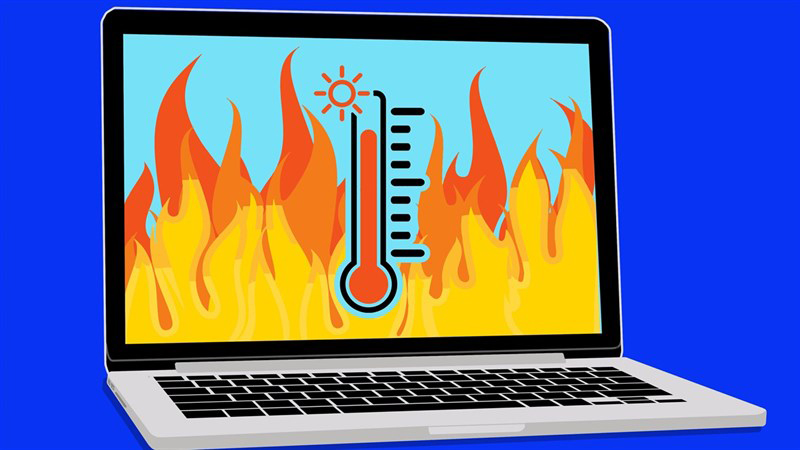
Khi bạn chạy nhiều ứng dụng nặng cùng một lúc, đặc biệt là các phần mềm đồ họa, game hoặc video editing, CPU và GPU của laptop phải hoạt động với công suất tối đa. Điều này sinh ra lượng nhiệt lớn, vượt quá khả năng tản nhiệt của hệ thống. Nếu hệ thống tản nhiệt không đủ mạnh, laptop sẽ nhanh chóng bị nóng lên và có thể tự động tắt để bảo vệ các linh kiện.
Ví dụ, việc mở đồng thời nhiều tab trình duyệt, chỉnh sửa video 4K và chơi game đồ họa cao có thể khiến laptop hoạt động hết công suất và quá nhiệt.
Bụi bẩn bám vào hệ thống tản nhiệt
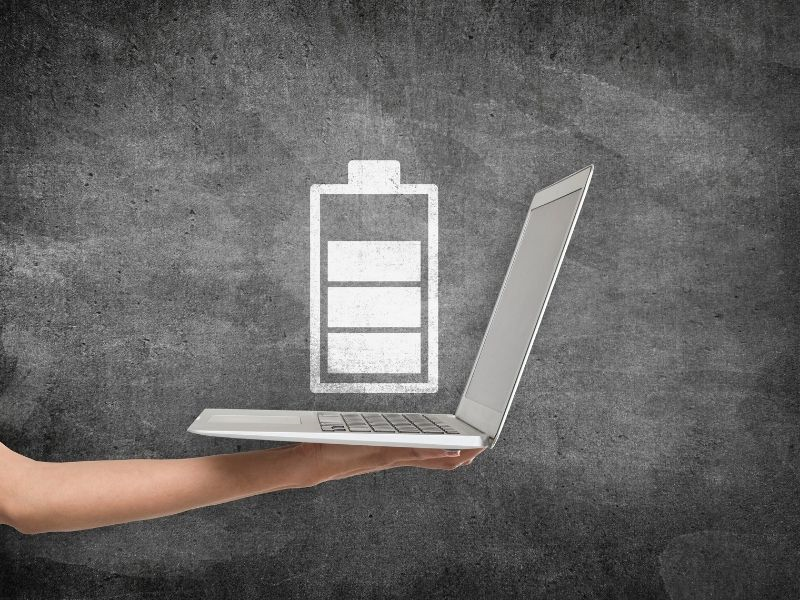
Bụi bẩn là một trong những nguyên nhân hàng đầu gây ra tình trạng laptop bị nóng. Theo thời gian, bụi bẩn tích tụ bên trong laptop, đặc biệt là trên quạt tản nhiệt và các khe thông gió. Lớp bụi này cản trở luồng khí lưu thông, làm giảm hiệu quả tản nhiệt của hệ thống. Khi nhiệt độ tăng cao, laptop có thể tự động tắt để tránh hư hỏng.
Bạn có thể hình dung, bụi bẩn giống như một lớp áo dày cản trở laptop "thở", khiến nhiệt không thể thoát ra ngoài.
Keo tản nhiệt khô cứng
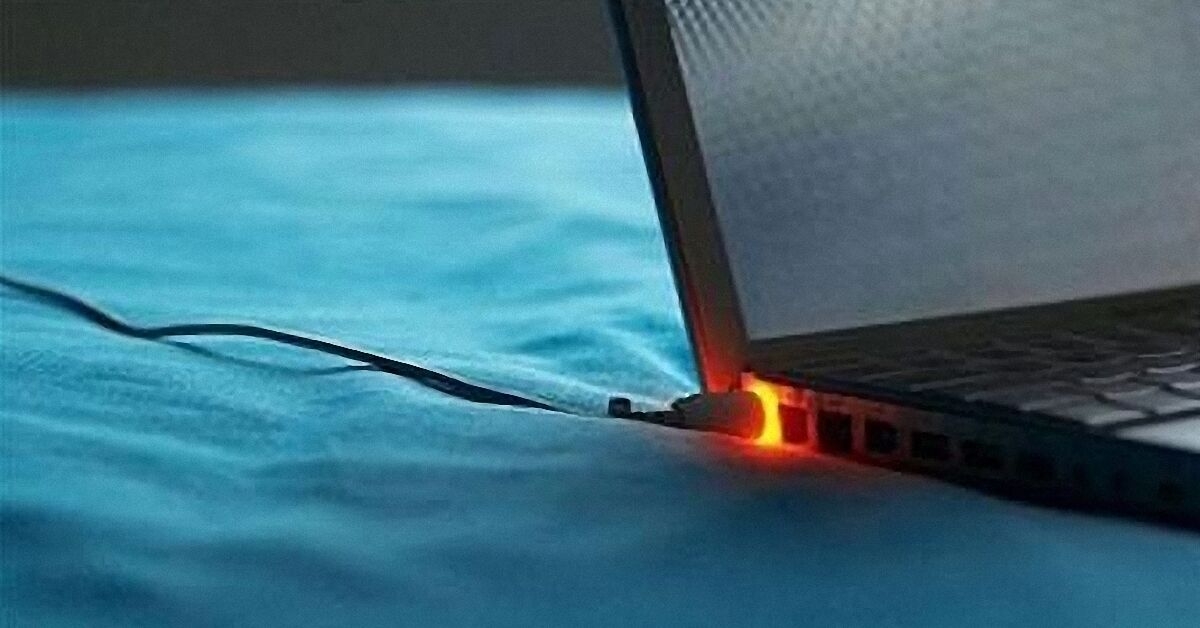
Keo tản nhiệt là một lớp vật liệu được bôi giữa CPU/GPU và bộ phận tản nhiệt, có tác dụng truyền nhiệt từ chip sang bộ phận tản nhiệt. Sau một thời gian sử dụng, keo tản nhiệt có thể bị khô cứng, mất đi khả năng truyền nhiệt. Khi đó, nhiệt độ của CPU/GPU sẽ tăng cao, dẫn đến tình trạng laptop bị nóng và tắt đột ngột.
| Vấn đề |
Mô tả |
Giải pháp |
| Keo tản nhiệt khô |
Keo mất tính chất, không dẫn nhiệt tốt. |
Thay keo tản nhiệt mới. |
| Quạt tản nhiệt bám bụi |
Bụi cản trở luồng khí, giảm hiệu quả tản nhiệt. |
Vệ sinh quạt tản nhiệt định kỳ. |
| Hoạt động quá tải |
CPU/GPU hoạt động hết công suất, sinh nhiều nhiệt. |
Tắt ứng dụng không cần thiết, giảm tải cho hệ thống. |
Dấu hiệu nhận biết laptop đang quá nhiệt
Việc nhận biết sớm các dấu hiệu laptop bị quá nhiệt sẽ giúp bạn có biện pháp xử lý kịp thời, tránh gây ra những hư hỏng nghiêm trọng hơn. Dưới đây là một số dấu hiệu phổ biến:
Hiệu suất giảm rõ rệt
Khi laptop bị quá nhiệt, hiệu suất hoạt động sẽ giảm đáng kể. Bạn có thể nhận thấy các ứng dụng chạy chậm hơn bình thường, thời gian phản hồi kéo dài, thậm chí là tình trạng giật lag khi chơi game hoặc xem video. Đây là do hệ thống tự động giảm xung nhịp CPU/GPU để giảm nhiệt, dẫn đến hiệu suất tổng thể bị ảnh hưởng.
Ví dụ, bạn có thể thấy thời gian mở một ứng dụng tăng lên đáng kể, hoặc tốc độ xử lý video chậm hơn so với trước đây.
Quạt tản nhiệt kêu to hơn bình thường
Quạt tản nhiệt hoạt động mạnh hơn để cố gắng làm mát hệ thống khi nhiệt độ tăng cao. Do đó, nếu bạn nghe thấy quạt tản nhiệt kêu to hơn bình thường, thậm chí là phát ra những tiếng ồn lạ, thì rất có thể laptop của bạn đang bị quá nhiệt. Tiếng ồn này có thể là dấu hiệu của việc quạt đang phải hoạt động hết công suất hoặc có vật cản bên trong.
Tác hại của việc laptop quá nóng kéo dài
Để laptop hoạt động trong tình trạng quá nhiệt kéo dài có thể gây ra những hậu quả nghiêm trọng, ảnh hưởng đến tuổi thọ và hiệu suất của máy. Dưới đây là một số tác hại chính:
Ảnh hưởng đến tuổi thọ linh kiện
Nhiệt độ cao là kẻ thù của các linh kiện điện tử. Khi laptop hoạt động quá nóng trong thời gian dài, các linh kiện như CPU, GPU, RAM, ổ cứng... sẽ bị lão hóa nhanh hơn, giảm tuổi thọ và dễ bị hư hỏng. Điều này có thể dẫn đến việc bạn phải thay thế linh kiện sớm hơn dự kiến, gây tốn kém chi phí.
Ví dụ, nhiệt độ cao có thể làm giảm tuổi thọ của pin, khiến pin nhanh chai và mất khả năng tích điện.
Gây ra tình trạng treo máy, đơ máy
Khi laptop quá nóng, hệ thống có thể trở nên không ổn định, dẫn đến tình trạng treo máy, đơ máy hoặc thậm chí là tự động khởi động lại. Điều này gây gián đoạn công việc của bạn, làm mất dữ liệu và gây khó chịu.
Nguy cơ gây cháy nổ (pin)
Trong trường hợp nghiêm trọng, pin laptop có thể bị phồng rộp hoặc thậm chí là phát nổ nếu nhiệt độ quá cao. Điều này đặc biệt nguy hiểm, có thể gây ra hỏa hoạn và gây nguy hiểm đến tính mạng. Do đó, bạn cần đặc biệt cẩn trọng và có biện pháp xử lý kịp thời nếu phát hiện pin laptop có dấu hiệu bất thường.
Các biện pháp giúp giảm nhiệt cho laptop
Để đảm bảo laptop hoạt động ổn định và kéo dài tuổi thọ, bạn cần thực hiện các biện pháp để giảm nhiệt cho máy. Dưới đây là một số biện pháp hiệu quả:
Vệ sinh laptop định kỳ
Việc vệ sinh laptop định kỳ là một trong những biện pháp quan trọng nhất để giảm nhiệt cho máy. Bạn nên thường xuyên lau chùi bụi bẩn bên ngoài laptop, đặc biệt là các khe thông gió. Ngoài ra, bạn cũng nên vệ sinh bên trong laptop, loại bỏ bụi bẩn bám trên quạt tản nhiệt và các linh kiện khác. Bạn có thể tự thực hiện việc này nếu có kinh nghiệm, hoặc mang máy đến các trung tâm sửa chữa uy tín để được hỗ trợ.
- Lau chùi bên ngoài: Sử dụng khăn mềm và dung dịch vệ sinh chuyên dụng để lau chùi vỏ laptop, bàn phím và màn hình.
- Vệ sinh bên trong: Tháo nắp lưng laptop (nếu có thể) và dùng cọ mềm hoặc máy hút bụi mini để loại bỏ bụi bẩn trên quạt tản nhiệt, khe thông gió và các linh kiện khác.
Sử dụng đế tản nhiệt
Đế tản nhiệt là một phụ kiện hữu ích giúp tăng cường khả năng tản nhiệt cho laptop. Đế tản nhiệt thường có các quạt nhỏ giúp lưu thông không khí, làm mát đáy laptop và giảm nhiệt độ tổng thể của máy. Hiện nay trên thị trường có rất nhiều loại đế tản nhiệt với nhiều kiểu dáng và mức giá khác nhau, bạn có thể lựa chọn một chiếc phù hợp với nhu cầu và túi tiền của mình.
Tắt các ứng dụng không cần thiết
Khi bạn chạy quá nhiều ứng dụng cùng một lúc, CPU và GPU của laptop phải hoạt động với công suất cao, sinh ra nhiều nhiệt. Do đó, bạn nên tắt các ứng dụng không cần thiết để giảm tải cho hệ thống và giảm nhiệt độ của máy. Bạn có thể sử dụng Task Manager (Windows) hoặc Activity Monitor (macOS) để theo dõi các ứng dụng đang chạy và tắt những ứng dụng không cần thiết.
- Đóng các tab trình duyệt không sử dụng: Mỗi tab trình duyệt đều tiêu tốn tài nguyên hệ thống, đặc biệt là các tab chứa video hoặc hình ảnh động.
- Tắt các phần mềm chạy nền: Một số phần mềm chạy ngầm có thể tiêu tốn tài nguyên hệ thống mà bạn không hề hay biết.
Bằng cách thực hiện các biện pháp trên, bạn có thể giảm nhiệt cho laptop, kéo dài tuổi thọ của máy và đảm bảo hiệu suất hoạt động ổn định. Nếu tình trạng laptop bị nóng vẫn tiếp diễn, bạn nên mang máy đến các trung tâm sửa chữa uy tín tại Quận 9 để được kiểm tra và khắc phục.