Laptop không kết nối được Wifi tại Quận 9? Đừng lo! Tìm hiểu nguyên nhân và cách khắc phục sự cố Wifi laptop tại nhà đơn giản. Cập nhật Driver Wifi, kiểm tra Router/Modem. Gọi ngay dịch vụ sửa Wifi laptop chuyên nghiệp khi cần.
Sửa wifi laptop không kết nối tại Quận 9
Khi chiếc laptop của bạn không thể kết nối wifi, đặc biệt nếu bạn đang ở Quận 9, điều này có thể gây ra sự bất tiện lớn. Công việc, học tập và giải trí đều bị gián đoạn. Đừng lo lắng, bài viết này sẽ cung cấp cho bạn những thông tin hữu ích về nguyên nhân và cách khắc phục sự cố này một cách hiệu quả.
Nguyên nhân khiến laptop không kết nối được Wifi tại Quận 9
Có rất nhiều yếu tố có thể gây ra tình trạng laptop không kết nối được wifi. Dưới đây là một số nguyên nhân phổ biến nhất:
Driver Wifi lỗi thời hoặc bị lỗi
Driver Wifi là phần mềm quan trọng giúp hệ điều hành giao tiếp với card mạng không dây. Nếu driver này bị lỗi, hoặc đã quá cũ, laptop có thể gặp khó khăn trong việc tìm kiếm và kết nối với mạng wifi.
- Driver quá cũ: Các phiên bản driver cũ có thể không tương thích với các chuẩn wifi mới, gây ra lỗi kết nối.
- Driver bị lỗi: Quá trình cài đặt driver bị gián đoạn, hoặc driver bị xung đột với phần mềm khác có thể dẫn đến lỗi.
- Driver bị thiếu: Trong một số trường hợp, driver Wifi có thể bị thiếu sau khi cài đặt lại hệ điều hành.
.jpg)
Địa chỉ IP bị xung đột
Địa chỉ IP là một dãy số duy nhất được gán cho mỗi thiết bị kết nối vào mạng. Nếu hai hoặc nhiều thiết bị trong cùng một mạng sử dụng cùng một địa chỉ IP, xung đột sẽ xảy ra và gây ra lỗi kết nối.
- Địa chỉ IP tĩnh trùng lặp: Nếu bạn thiết lập địa chỉ IP tĩnh cho laptop, hãy đảm bảo rằng địa chỉ này không trùng với bất kỳ thiết bị nào khác trong mạng.
- DHCP server gặp sự cố: DHCP server là một dịch vụ tự động gán địa chỉ IP cho các thiết bị. Nếu DHCP server gặp sự cố, laptop có thể không nhận được địa chỉ IP hợp lệ.
Router/Modem gặp sự cố
Router và modem là những thiết bị quan trọng để kết nối bạn với internet. Nếu một trong hai thiết bị này gặp sự cố, laptop của bạn có thể không thể kết nối được wifi.
- Router/Modem bị treo: Đôi khi, router hoặc modem có thể bị treo và cần được khởi động lại.
- Cài đặt router/modem sai: Các cài đặt không chính xác trên router/modem, như sai mật khẩu wifi hoặc chế độ bảo mật không tương thích, có thể gây ra lỗi kết nối.
- Firmware router/modem lỗi thời: Firmware lỗi thời có thể gây ra các vấn đề về hiệu suất và kết nối.
Các bước kiểm tra và khắc phục sự cố Wifi laptop tại nhà ở Quận 9
Trước khi tìm đến các dịch vụ sửa chữa chuyên nghiệp, bạn có thể thử một số bước kiểm tra và khắc phục sự cố wifi laptop đơn giản tại nhà ở Quận 9:
Kiểm tra kết nối Wifi và bật/tắt chế độ máy bay
Đây là bước đầu tiên và đơn giản nhất bạn nên thực hiện:
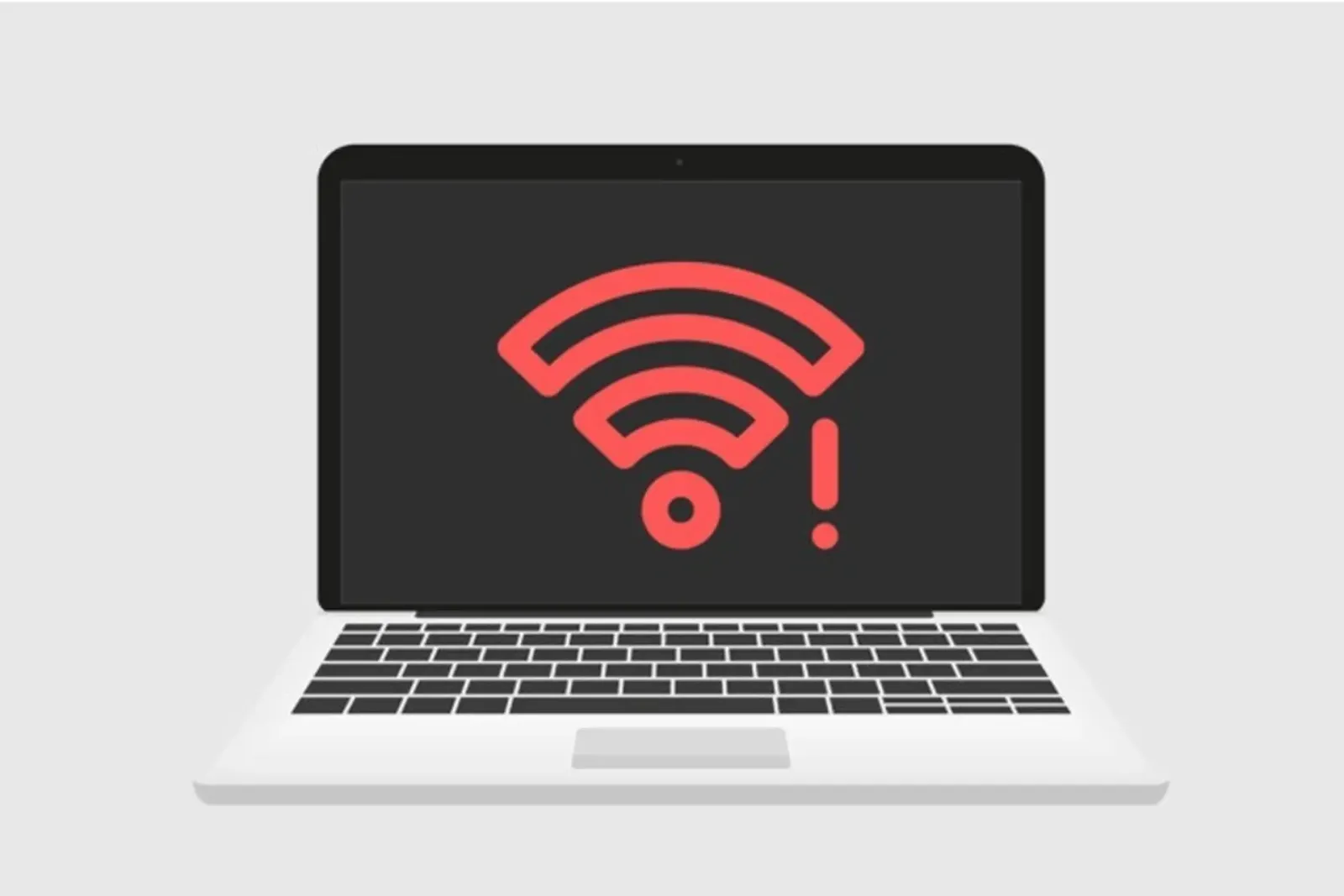
- Kiểm tra biểu tượng Wifi: Đảm bảo rằng biểu tượng wifi trên thanh tác vụ không hiển thị dấu gạch chéo hoặc dấu chấm than. Nếu có, hãy bật wifi.
- Bật/tắt chế độ máy bay: Chế độ máy bay tắt tất cả các kết nối không dây. Hãy đảm bảo rằng chế độ này đang tắt. Bạn có thể bật và tắt chế độ máy bay bằng cách nhấn tổ hợp phím chức năng (thường là Fn + một phím có biểu tượng máy bay) hoặc thông qua cài đặt hệ thống.
Khởi động lại Router và Modem
Khởi động lại router và modem có thể giúp giải quyết nhiều vấn đề về kết nối.
- Tắt nguồn: Rút phích cắm điện của router và modem.
- Chờ 30 giây: Đợi khoảng 30 giây để các thiết bị xả hết điện.
- Cắm điện lại: Cắm điện lại cho modem trước, đợi cho đèn tín hiệu ổn định, sau đó cắm điện cho router.
- Kiểm tra kết nối: Chờ router khởi động xong và kiểm tra lại kết nối wifi trên laptop.
Quên mạng Wifi và kết nối lại
Đôi khi, việc quên mạng wifi và kết nối lại có thể giúp giải quyết các vấn đề về cấu hình mạng đã lưu.
- Quên mạng Wifi:
- Trong Windows, vào Settings > Network & Internet > Wi-Fi > Manage known networks.
- Chọn mạng wifi bạn đang gặp sự cố và nhấn Forget.
- Kết nối lại: Tìm kiếm mạng wifi đó và nhập lại mật khẩu để kết nối.
Cập nhật Driver Wifi để sửa lỗi không kết nối
Cập nhật driver Wifi là một giải pháp quan trọng để khắc phục các lỗi kết nối liên quan đến driver.
Tìm và tải Driver Wifi mới nhất
Bạn có thể tìm và tải driver Wifi mới nhất từ trang web của nhà sản xuất laptop hoặc card mạng.
- Xác định nhà sản xuất và model laptop/card mạng: Bạn có thể tìm thông tin này trên nhãn dán trên laptop hoặc trong Device Manager.
- Truy cập trang web hỗ trợ: Truy cập trang web hỗ trợ của nhà sản xuất và tìm kiếm driver tương ứng với model của bạn.
- Tải driver mới nhất: Tải phiên bản driver mới nhất tương thích với hệ điều hành của bạn.
Cài đặt Driver Wifi
Sau khi tải driver, bạn có thể cài đặt nó theo các bước sau:
- Gỡ cài đặt driver cũ (nếu cần): Trong Device Manager, tìm card mạng Wifi, chuột phải và chọn Uninstall device. Tích vào ô Delete the driver software for this device (nếu có) và nhấn Uninstall.
- Cài đặt driver mới: Chạy file cài đặt driver bạn vừa tải về và làm theo hướng dẫn trên màn hình.
- Khởi động lại laptop: Sau khi cài đặt xong, khởi động lại laptop để các thay đổi có hiệu lực.
Khi nào cần tìm đến dịch vụ sửa Wifi laptop tại Quận 9?
Mặc dù nhiều sự cố wifi có thể được khắc phục tại nhà, nhưng trong một số trường hợp, bạn nên tìm đến dịch vụ sửa Wifi laptop chuyên nghiệp tại Quận 9.
Lỗi phần cứng card Wifi
Nếu các bước khắc phục sự cố phần mềm không hiệu quả, có thể card Wifi trên laptop của bạn đã bị hỏng. Các dấu hiệu cho thấy card Wifi có thể bị hỏng bao gồm:
- Laptop không tìm thấy bất kỳ mạng Wifi nào.
- Card Wifi không hiển thị trong Device Manager.
- Card Wifi hoạt động không ổn định, kết nối thường xuyên bị ngắt.
Trong trường hợp này, việc thay thế card Wifi mới là cần thiết, và bạn nên tìm đến các kỹ thuật viên có kinh nghiệm để thực hiện.
Sự cố hệ thống phức tạp
Một số sự cố liên quan đến hệ thống có thể gây ra lỗi kết nối Wifi. Ví dụ:
- Xung đột phần mềm: Các phần mềm bảo mật, tường lửa hoặc VPN có thể gây ra xung đột với card mạng Wifi.
- Lỗi hệ điều hành: Hệ điều hành bị lỗi có thể ảnh hưởng đến khả năng kết nối Wifi.
- Virus/Malware: Virus hoặc malware có thể can thiệp vào các cài đặt mạng.
Trong những trường hợp này, việc tự sửa chữa có thể gây ra thêm vấn đề. Tốt nhất là bạn nên tìm đến các chuyên gia sửa chữa laptop để được tư vấn và hỗ trợ.