Laptop của bạn có dấu hiệu quá nhiệt, chạy chậm? Tìm hiểu 5 dấu hiệu laptop cần thay keo tản nhiệt ngay để bảo vệ CPU/GPU và tăng tuổi thọ máy tính. Tư vấn chọn keo tản nhiệt tốt nhất!
5 Dấu Hiệu Laptop Cần Thay Keo Tản Nhiệt
Keo tản nhiệt đóng vai trò quan trọng trong việc duy trì hiệu suất và tuổi thọ của laptop. Khi keo tản nhiệt bị khô hoặc mất khả năng dẫn nhiệt, laptop của bạn sẽ gặp phải nhiều vấn đề nghiêm trọng. Bài viết này sẽ giúp bạn nhận biết 5 dấu hiệu laptop cần thay keo tản nhiệt và cung cấp thông tin hữu ích để bạn có thể bảo vệ chiếc laptop của mình.
Keo tản nhiệt laptop là gì và vai trò của nó?
Định nghĩa keo tản nhiệt
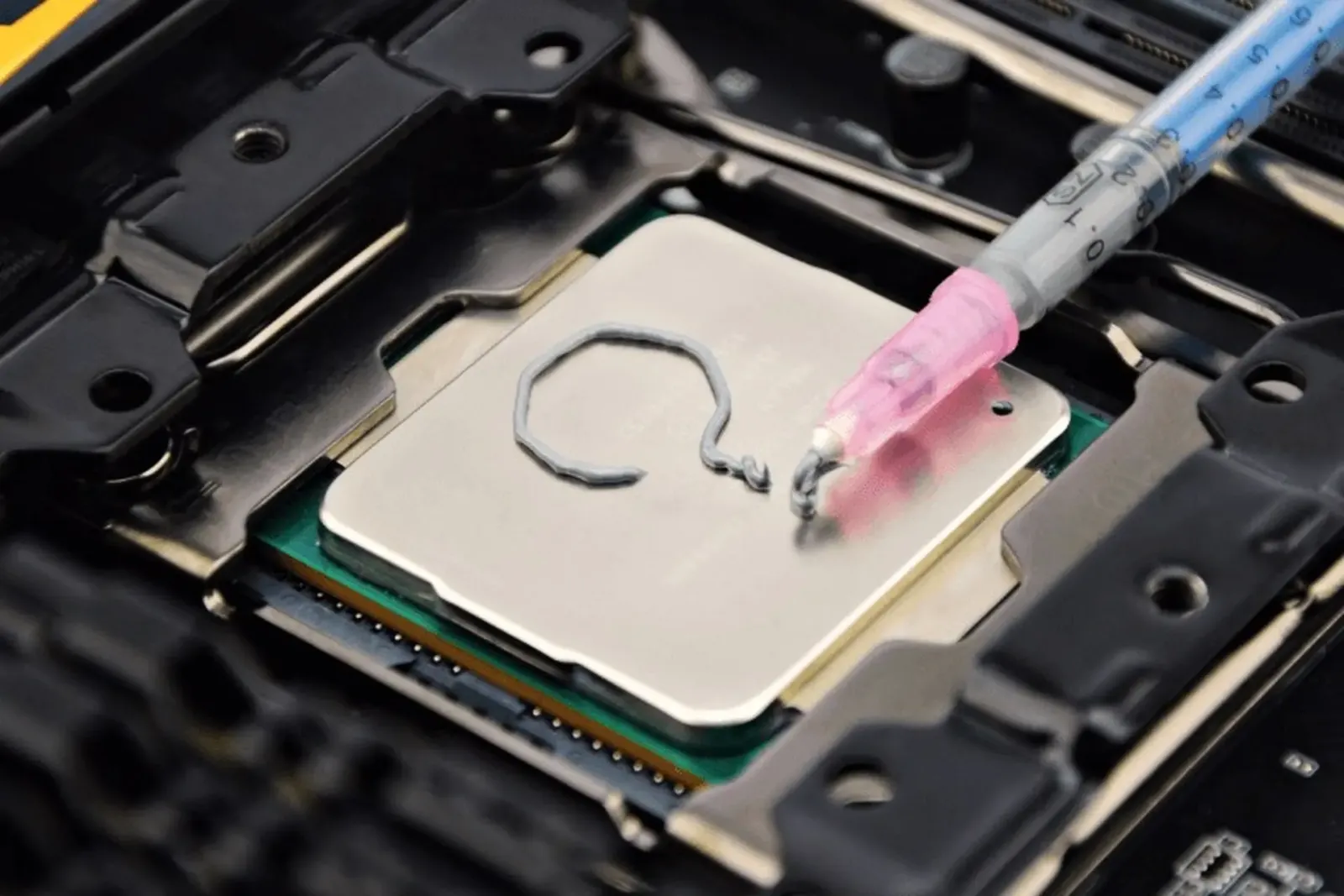
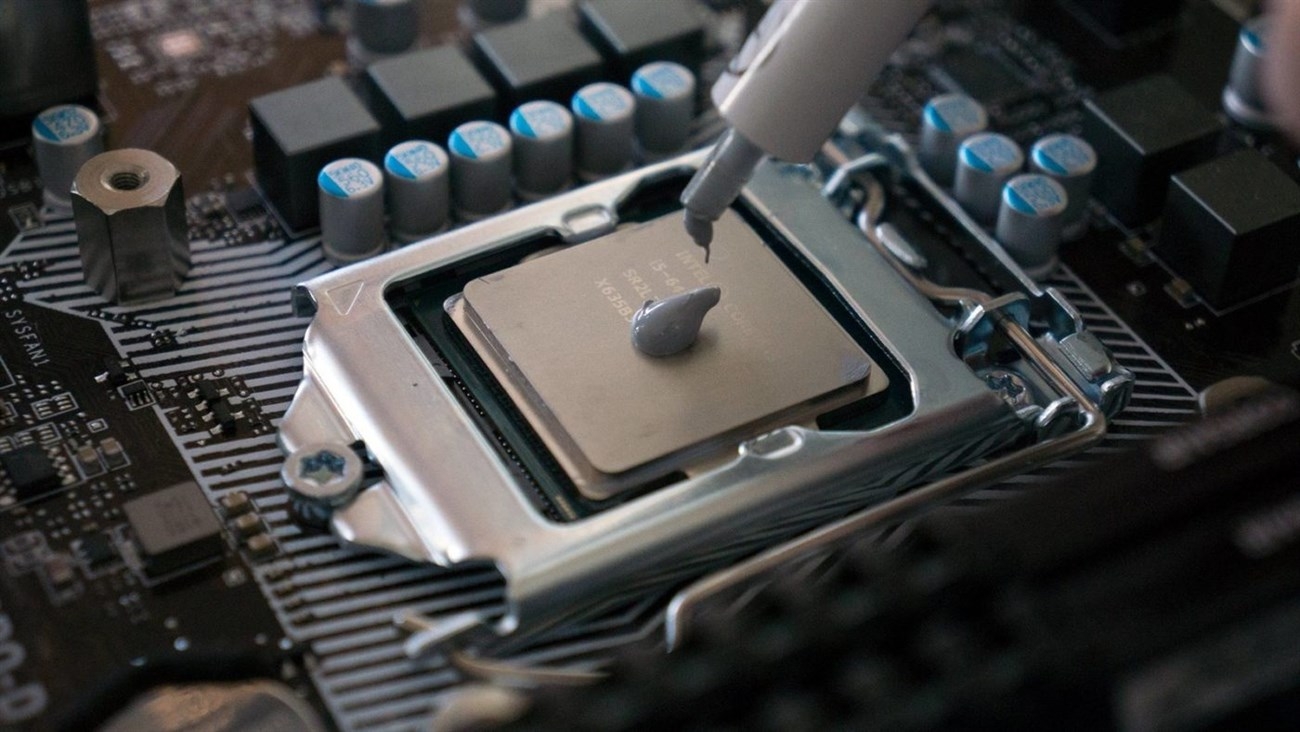
Keo tản nhiệt, còn được gọi là kem tản nhiệt hoặc hợp chất tản nhiệt, là một chất có độ dẫn nhiệt cao được sử dụng để lấp đầy các khe hở siêu nhỏ giữa bề mặt của CPU/GPU (bộ xử lý trung tâm/bộ xử lý đồ họa) và bộ phận tản nhiệt (heatsink). Mục đích chính của keo tản nhiệt là tăng cường khả năng truyền nhiệt từ chip sang bộ tản nhiệt, giúp làm mát hiệu quả hơn.
Tại sao keo tản nhiệt lại quan trọng đối với laptop?
Trong quá trình hoạt động, CPU và GPU của laptop tạo ra một lượng nhiệt đáng kể. Nếu nhiệt này không được tản đi kịp thời, nó có thể gây ra:
- Giảm hiệu suất: Khi nhiệt độ quá cao, CPU/GPU sẽ tự động giảm xung nhịp để tránh bị hư hỏng, dẫn đến hiệu năng của laptop giảm sút.
- Hư hỏng linh kiện: Nhiệt độ cao kéo dài có thể làm hỏng các linh kiện điện tử khác trong laptop, đặc biệt là CPU, GPU, RAM và ổ cứng.
- Tuổi thọ giảm: Việc hoạt động liên tục ở nhiệt độ cao sẽ làm giảm tuổi thọ của các linh kiện và toàn bộ laptop.
Keo tản nhiệt giúp đảm bảo nhiệt lượng từ CPU/GPU được truyền đến bộ tản nhiệt một cách hiệu quả nhất, từ đó duy trì nhiệt độ hoạt động ổn định và kéo dài tuổi thọ của laptop.
Cấu tạo và các loại keo tản nhiệt phổ biến
Keo tản nhiệt thường có cấu tạo từ các thành phần chính sau:
- Chất nền: Thường là silicone, dầu hoặc gốm.
- Chất độn: Các hạt kim loại (như bạc, nhôm, đồng) hoặc các vật liệu dẫn nhiệt khác.
Các loại keo tản nhiệt phổ biến bao gồm:
- Keo tản nhiệt silicone: Loại keo phổ biến, giá thành rẻ, dễ sử dụng, nhưng hiệu năng tản nhiệt ở mức trung bình.
- Keo tản nhiệt gốm: Hiệu năng tản nhiệt tốt hơn keo silicone, không dẫn điện, an toàn hơn khi sử dụng.
- Keo tản nhiệt kim loại: Hiệu năng tản nhiệt cao nhất, thường chứa các hạt kim loại như bạc hoặc đồng, nhưng có thể dẫn điện và cần cẩn thận khi sử dụng.
- Keo tản nhiệt lỏng (Liquid Metal): Hiệu năng cực cao, thường được dùng cho các hệ thống tản nhiệt cao cấp, dẫn điện rất tốt và cần kỹ năng bôi trét chuyên nghiệp.
5 dấu hiệu nhận biết laptop cần thay keo tản nhiệt
Khi bạn nhận thấy những dấu hiệu laptop cần thay keo tản nhiệt dưới đây, hãy cân nhắc việc thay keo tản nhiệt cho laptop của mình càng sớm càng tốt.
Laptop nóng lên bất thường ngay cả khi sử dụng tác vụ nhẹ
Nếu laptop của bạn trở nên nóng hơn bình thường ngay cả khi chỉ duyệt web, xem phim hoặc làm việc với các ứng dụng văn phòng, đây có thể là một trong những dấu hiệu laptop cần thay keo tản nhiệt đầu tiên. Nhiệt độ cao bất thường cho thấy hệ thống tản nhiệt không hoạt động hiệu quả, và keo tản nhiệt khô là một nguyên nhân phổ biến.
Quạt tản nhiệt hoạt động ồn ào và liên tục nhưng không cải thiện được nhiệt độ
Khi keo tản nhiệt mất đi khả năng dẫn nhiệt, quạt tản nhiệt sẽ phải hoạt động hết công suất để cố gắng làm mát CPU/GPU. Nếu bạn nghe thấy tiếng quạt kêu to và liên tục, nhưng laptop vẫn nóng, đây là một dấu hiệu laptop cần thay keo tản nhiệt rõ ràng. Quạt đang cố gắng bù đắp cho sự thiếu hiệu quả của keo tản nhiệt.
Hiệu năng giảm sút rõ rệt: máy chạy chậm, giật lag, ứng dụng phản hồi chậm
Khi CPU/GPU quá nóng, laptop sẽ tự động giảm xung nhịp để tránh bị hư hỏng. Điều này dẫn đến hiệu năng giảm sút đáng kể, máy chạy chậm, giật lag, và các ứng dụng phản hồi chậm chạp. Nếu bạn nhận thấy hiệu năng laptop giảm sút bất thường, hãy kiểm tra xem có phải dấu hiệu laptop cần thay keo tản nhiệt hay không.
Máy tính tự động tắt đột ngột do quá nhiệt
Đây là một trong những dấu hiệu laptop cần thay keo tản nhiệt nghiêm trọng nhất. Khi nhiệt độ CPU/GPU vượt quá ngưỡng an toàn, laptop sẽ tự động tắt để tránh bị hư hỏng vĩnh viễn. Nếu laptop của bạn thường xuyên bị tắt đột ngột khi đang sử dụng, hãy thay keo tản nhiệt ngay lập tức.
Kiểm tra nhiệt độ CPU/GPU bằng phần mềm chuyên dụng thấy vượt quá ngưỡng an toàn
Bạn có thể sử dụng các phần mềm như HWMonitor, Core Temp, hoặc SpeedFan để theo dõi nhiệt độ CPU/GPU của laptop. Nếu nhiệt độ vượt quá ngưỡng an toàn (thường là trên 80-90°C khi tải nặng), đây là một dấu hiệu laptop cần thay keo tản nhiệt cần được lưu ý. Hãy kiểm tra nhiệt độ thường xuyên để phát hiện sớm các vấn đề về tản nhiệt.
Điều gì xảy ra nếu không thay keo tản nhiệt?
Việc bỏ qua các dấu hiệu laptop cần thay keo tản nhiệt và không thay keo tản nhiệt kịp thời có thể dẫn đến những hậu quả nghiêm trọng.
Giảm hiệu suất và tuổi thọ của CPU/GPU
Như đã đề cập ở trên, nhiệt độ cao sẽ làm giảm hiệu suất của CPU/GPU. Về lâu dài, việc hoạt động liên tục ở nhiệt độ cao sẽ làm giảm tuổi thọ của các linh kiện này, thậm chí gây ra hư hỏng vĩnh viễn.
Nguy cơ hỏng hóc các linh kiện khác do nhiệt độ cao
Nhiệt độ cao không chỉ ảnh hưởng đến CPU/GPU mà còn có thể gây hại cho các linh kiện khác trong laptop, như RAM, ổ cứng, và bo mạch chủ. Các linh kiện này cũng có giới hạn chịu nhiệt nhất định, và việc hoạt động liên tục ở nhiệt độ cao sẽ làm giảm tuổi thọ và độ ổn định của chúng.
Ảnh hưởng đến trải nghiệm sử dụng: treo máy, mất dữ liệu
Quá nhiệt có thể gây ra các sự cố như treo máy, đơ máy, hoặc thậm chí là mất dữ liệu. Khi CPU/GPU không thể hoạt động ổn định do nhiệt độ quá cao, laptop có thể bị treo hoặc khởi động lại đột ngột, gây mất dữ liệu chưa được lưu.
Bao lâu thì nên thay keo tản nhiệt laptop?
Thời gian thay keo tản nhiệt cho laptop phụ thuộc vào nhiều yếu tố.
Các yếu tố ảnh hưởng đến tuổi thọ của keo tản nhiệt
- Chất lượng keo tản nhiệt: Keo tản nhiệt chất lượng cao sẽ có tuổi thọ dài hơn so với keo tản nhiệt giá rẻ.
- Tần suất sử dụng laptop: Nếu bạn sử dụng laptop thường xuyên và liên tục, keo tản nhiệt sẽ nhanh bị khô hơn.
- Môi trường làm việc: Laptop hoạt động trong môi trường bụi bẩn hoặc nhiệt độ cao sẽ làm giảm tuổi thọ của keo tản nhiệt.
- Hiệu suất tản nhiệt của hệ thống: Nếu hệ thống tản nhiệt của laptop không hiệu quả, keo tản nhiệt sẽ phải làm việc nhiều hơn và nhanh bị khô hơn.
Thời gian khuyến nghị thay keo tản nhiệt định kỳ
Thông thường, bạn nên thay keo tản nhiệt cho laptop định kỳ sau mỗi 1-2 năm. Tuy nhiên, nếu bạn nhận thấy bất kỳ dấu hiệu laptop cần thay keo tản nhiệt nào đã nêu ở trên, hãy thay keo tản nhiệt ngay lập tức, không cần chờ đến thời gian định kỳ.
Lưu ý về việc lựa chọn keo tản nhiệt chất lượng
Khi chọn keo tản nhiệt để thay thế, hãy ưu tiên các sản phẩm từ các thương hiệu uy tín và có đánh giá tốt. Đọc kỹ thông số kỹ thuật của keo tản nhiệt để đảm bảo nó phù hợp với nhu cầu sử dụng của bạn. Nếu bạn không chắc chắn về việc tự thay keo tản nhiệt, hãy mang laptop đến các trung tâm bảo hành hoặc sửa chữa uy tín để được hỗ trợ.