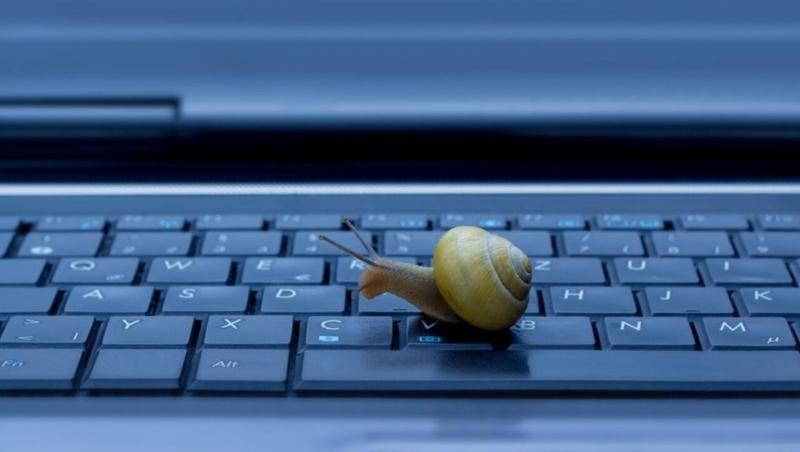
Laptop của bạn đang chạy chậm như rùa? Đừng lo lắng! Bài viết này sẽ chỉ ra các nguyên nhân phổ biến khiến laptop bị chậm và cung cấp các giải pháp khắc phục hiệu quả, từ phần cứng đến phần mềm. Khám phá ngay!
Nguyên nhân laptop chạy chậm và cách xử lý?
Laptop chạy chậm là một vấn đề phổ biến gây khó chịu cho người dùng. Hiệu suất giảm sút không chỉ ảnh hưởng đến trải nghiệm sử dụng mà còn làm chậm tiến độ công việc. Có rất nhiều yếu tố có thể gây ra tình trạng này, từ phần cứng đã lỗi thời đến các vấn đề liên quan đến phần mềm. Bài viết này sẽ đi sâu vào các nguyên nhân chính khiến laptop của bạn chạy chậm và cung cấp các giải pháp hiệu quả để khắc phục.
Các nguyên nhân chính khiến laptop chạy chậm
Một số nguyên nhân chính có thể kể đến bao gồm các vấn đề về phần cứng, phần mềm hoặc do cả hai. Việc xác định đúng nguyên nhân sẽ giúp bạn tìm ra giải pháp phù hợp nhất.
Phần cứng đã cũ và yếu
Một trong những nguyên nhân phổ biến nhất khiến laptop chạy chậm là do phần cứng đã cũ và không còn đáp ứng được yêu cầu của các ứng dụng và phần mềm hiện đại. Điều này đặc biệt đúng với những chiếc laptop đã được sử dụng trong một thời gian dài.
- CPU: Bộ vi xử lý (CPU) là bộ não của máy tính, chịu trách nhiệm xử lý tất cả các tác vụ. Nếu CPU quá cũ hoặc yếu, nó sẽ không thể xử lý dữ liệu một cách nhanh chóng, dẫn đến tình trạng chậm chạp.
- GPU: Card đồ họa (GPU) chịu trách nhiệm xử lý hình ảnh và video. Nếu GPU không đủ mạnh, bạn có thể gặp phải tình trạng giật lag khi chơi game hoặc xem video chất lượng cao.
- Tuổi thọ linh kiện: Các linh kiện điện tử đều có tuổi thọ nhất định. Sau một thời gian dài sử dụng, chúng có thể bị xuống cấp, làm giảm hiệu suất hoạt động.
Ổ cứng bị đầy hoặc phân mảnh
Ổ cứng (HDD hoặc SSD) là nơi lưu trữ tất cả dữ liệu của bạn. Nếu ổ cứng bị đầy hoặc phân mảnh, laptop chạy chậm là điều khó tránh khỏi. Cụ thể:
- Ổ cứng bị đầy: Khi ổ cứng gần đầy, hệ điều hành sẽ gặp khó khăn trong việc tìm kiếm và truy cập dữ liệu, dẫn đến tình trạng chậm chạp.
- Phân mảnh ổ cứng: Theo thời gian, các tập tin trên ổ cứng sẽ bị phân mảnh, tức là chúng được lưu trữ ở các vị trí khác nhau trên ổ đĩa. Điều này khiến cho việc truy cập dữ liệu trở nên chậm hơn.
RAM bị quá tải
RAM (Random Access Memory) là bộ nhớ tạm thời được sử dụng để lưu trữ dữ liệu mà CPU cần truy cập nhanh chóng. Nếu RAM bị quá tải, CPU sẽ phải truy cập dữ liệu từ ổ cứng, chậm hơn nhiều so với truy cập từ RAM, gây ra tình trạng laptop chạy chậm.
- Quá nhiều chương trình chạy cùng lúc: Mỗi chương trình đều chiếm một lượng RAM nhất định. Nếu bạn mở quá nhiều chương trình cùng lúc, RAM có thể bị quá tải.
- Ứng dụng ngốn RAM: Một số ứng dụng, đặc biệt là các ứng dụng đồ họa và game, tiêu thụ rất nhiều RAM. Điều này có thể làm chậm hệ thống, đặc biệt là khi bạn sử dụng nhiều ứng dụng cùng lúc.
Các vấn đề về phần mềm gây chậm laptop
Bên cạnh các vấn đề về phần cứng, các vấn đề liên quan đến phần mềm cũng có thể là nguyên nhân khiến laptop chạy chậm.
Hệ điều hành lỗi thời hoặc bị lỗi
Hệ điều hành (OS) là nền tảng điều khiển tất cả các hoạt động của máy tính. Nếu hệ điều hành của bạn đã lỗi thời hoặc bị lỗi, nó có thể gây ra nhiều vấn đề, bao gồm cả việc làm chậm laptop.
- Hệ điều hành lỗi thời: Các phiên bản hệ điều hành cũ thường không được tối ưu hóa cho phần cứng hiện đại và có thể chứa các lỗ hổng bảo mật. Việc cập nhật lên phiên bản mới nhất sẽ giúp cải thiện hiệu suất và bảo mật.
- Lỗi hệ thống: Các lỗi hệ thống có thể gây ra tình trạng treo máy, đơ máy hoặc làm chậm quá trình khởi động và tắt máy.
Nhiễm virus, phần mềm độc hại
Virus và phần mềm độc hại có thể gây ra nhiều vấn đề cho máy tính, bao gồm cả việc làm chậm hệ thống. Chúng có thể:
- Tiêu thụ tài nguyên hệ thống: Virus và phần mềm độc hại có thể chạy ngầm và tiêu thụ tài nguyên hệ thống, chẳng hạn như CPU, RAM và băng thông mạng, làm chậm laptop.
- Gây ra lỗi hệ thống: Chúng có thể gây ra lỗi hệ thống, dẫn đến tình trạng treo máy, đơ máy hoặc mất dữ liệu.
- Đánh cắp thông tin cá nhân: Một số loại virus và phần mềm độc hại có thể đánh cắp thông tin cá nhân của bạn, chẳng hạn như mật khẩu và thông tin tài khoản ngân hàng.
Quá nhiều chương trình chạy ngầm
Nhiều chương trình chạy ngầm, ngay cả khi bạn không sử dụng chúng, có thể chiếm dụng tài nguyên hệ thống và làm chậm laptop. Ví dụ:
- Các ứng dụng khởi động cùng Windows: Một số ứng dụng được cấu hình để khởi động cùng Windows, khiến cho thời gian khởi động máy lâu hơn và tiêu thụ RAM ngay cả khi bạn không sử dụng chúng.
- Các chương trình cập nhật tự động: Các chương trình cập nhật tự động có thể chạy ngầm và tải xuống các bản cập nhật, chiếm dụng băng thông mạng và làm chậm hệ thống.
- Phần mềm quảng cáo (adware): Phần mềm quảng cáo có thể hiển thị quảng cáo không mong muốn và thu thập thông tin cá nhân của bạn.
Các biện pháp khắc phục laptop chạy chậm liên quan đến phần mềm
May mắn thay, có nhiều biện pháp bạn có thể thực hiện để khắc phục tình trạng laptop chạy chậm liên quan đến phần mềm.
Cập nhật hệ điều hành và trình điều khiển
Việc cập nhật hệ điều hành và trình điều khiển là một trong những cách đơn giản nhất để cải thiện hiệu suất của laptop. Các bản cập nhật thường bao gồm các bản sửa lỗi, cải thiện hiệu suất và các tính năng mới.
- Cập nhật hệ điều hành: Kiểm tra và cài đặt các bản cập nhật hệ điều hành mới nhất từ Microsoft (Windows) hoặc Apple (macOS).
- Cập nhật trình điều khiển: Cập nhật trình điều khiển cho card đồ họa, card âm thanh, card mạng và các thiết bị phần cứng khác. Bạn có thể tải xuống trình điều khiển mới nhất từ trang web của nhà sản xuất.
Quét và diệt virus, phần mềm độc hại
Sử dụng phần mềm diệt virus uy tín để quét và loại bỏ virus, phần mềm độc hại khỏi laptop của bạn. Hãy đảm bảo rằng phần mềm diệt virus của bạn luôn được cập nhật để có thể phát hiện và loại bỏ các mối đe dọa mới nhất.
- Sử dụng phần mềm diệt virus: Cài đặt và sử dụng phần mềm diệt virus như Norton, McAfee, Kaspersky hoặc Bitdefender.
- Quét định kỳ: Lên lịch quét virus định kỳ để đảm bảo laptop của bạn luôn được bảo vệ.
Gỡ bỏ các ứng dụng không cần thiết
Gỡ bỏ các ứng dụng không cần thiết có thể giải phóng dung lượng ổ cứng và RAM, giúp laptop chạy nhanh hơn. Hãy xem xét danh sách các ứng dụng đã cài đặt và gỡ bỏ những ứng dụng mà bạn không còn sử dụng.
- Kiểm tra danh sách ứng dụng: Xem lại danh sách các ứng dụng đã cài đặt và xác định những ứng dụng bạn không còn sử dụng.
- Gỡ bỏ ứng dụng: Sử dụng trình gỡ cài đặt của Windows hoặc macOS để gỡ bỏ các ứng dụng không cần thiết.
Giải pháp phần cứng để tăng tốc laptop
Nếu các giải pháp phần mềm không đủ để cải thiện hiệu suất, bạn có thể cần xem xét các giải pháp phần cứng.
Nâng cấp RAM
Nâng cấp RAM là một trong những cách hiệu quả nhất để cải thiện hiệu suất của laptop, đặc biệt là nếu bạn thường xuyên chạy nhiều ứng dụng cùng lúc hoặc sử dụng các ứng dụng ngốn RAM. Việc tăng dung lượng RAM sẽ giúp giảm tải cho ổ cứng và cho phép CPU truy cập dữ liệu nhanh hơn.
- Xác định dung lượng RAM hiện tại: Kiểm tra dung lượng RAM hiện tại của laptop để xác định xem bạn cần nâng cấp bao nhiêu.
- Chọn RAM phù hợp: Chọn RAM có tốc độ và loại phù hợp với laptop của bạn.
- Lắp đặt RAM: Tự lắp đặt RAM hoặc mang laptop đến cửa hàng sửa chữa máy tính để được hỗ trợ.
Thay thế HDD bằng SSD
Thay thế ổ cứng HDD (Hard Disk Drive) bằng ổ cứng SSD (Solid State Drive) là một cách tuyệt vời để tăng tốc laptop. SSD nhanh hơn HDD nhiều lần, giúp giảm thời gian khởi động máy, mở ứng dụng và sao chép dữ liệu.
| Tính năng |
HDD |
SSD |
| Tốc độ |
Chậm |
Nhanh hơn nhiều |
| Độ bền |
Dễ bị hỏng do va đập |
Chống sốc tốt hơn |
| Tiếng ồn |
Có tiếng ồn khi hoạt động |
Không tiếng ồn |
| Giá thành |
Rẻ hơn |
Đắt hơn |
Vệ sinh laptop, đảm bảo tản nhiệt tốt
Bụi bẩn có thể tích tụ bên trong laptop và làm tắc nghẽn hệ thống tản nhiệt, khiến cho laptop bị nóng và giảm hiệu suất. Vệ sinh laptop thường xuyên và đảm bảo tản nhiệt tốt là rất quan trọng để duy trì hiệu suất ổn định.
- Vệ sinh quạt tản nhiệt: Sử dụng bình xịt khí nén để thổi bụi bẩn ra khỏi quạt tản nhiệt.
- Thay keo tản nhiệt: Thay keo tản nhiệt cho CPU và GPU định kỳ để đảm bảo tản nhiệt tốt nhất.
- Sử dụng đế tản nhiệt: Sử dụng đế tản nhiệt để giúp laptop mát hơn, đặc biệt là khi bạn sử dụng laptop trong thời gian dài.
Hy vọng với những thông tin trên, bạn có thể xác định được nguyên nhân laptop chạy chậm và tìm ra giải pháp phù hợp để khắc phục tình trạng này. Chúc bạn thành công!