iPhone bị treo táo là lỗi thường gặp. Bài viết này hướng dẫn chi tiết các bước reset iPhone khi gặp tình trạng này, từ khởi động lại cứng đến sử dụng chế độ Recovery và DFU.
Hướng Dẫn Cách Reset iPhone Khi Bị Treo Táo
Điện thoại iPhone của bạn có thể gặp tình trạng treo táo, một lỗi khá phổ biến khiến thiết bị không thể khởi động bình thường. Đừng lo lắng, bài viết này sẽ hướng dẫn bạn từng bước cách reset iPhone khi bị treo táo, giúp bạn khắc phục sự cố và đưa thiết bị trở lại hoạt động ổn định.
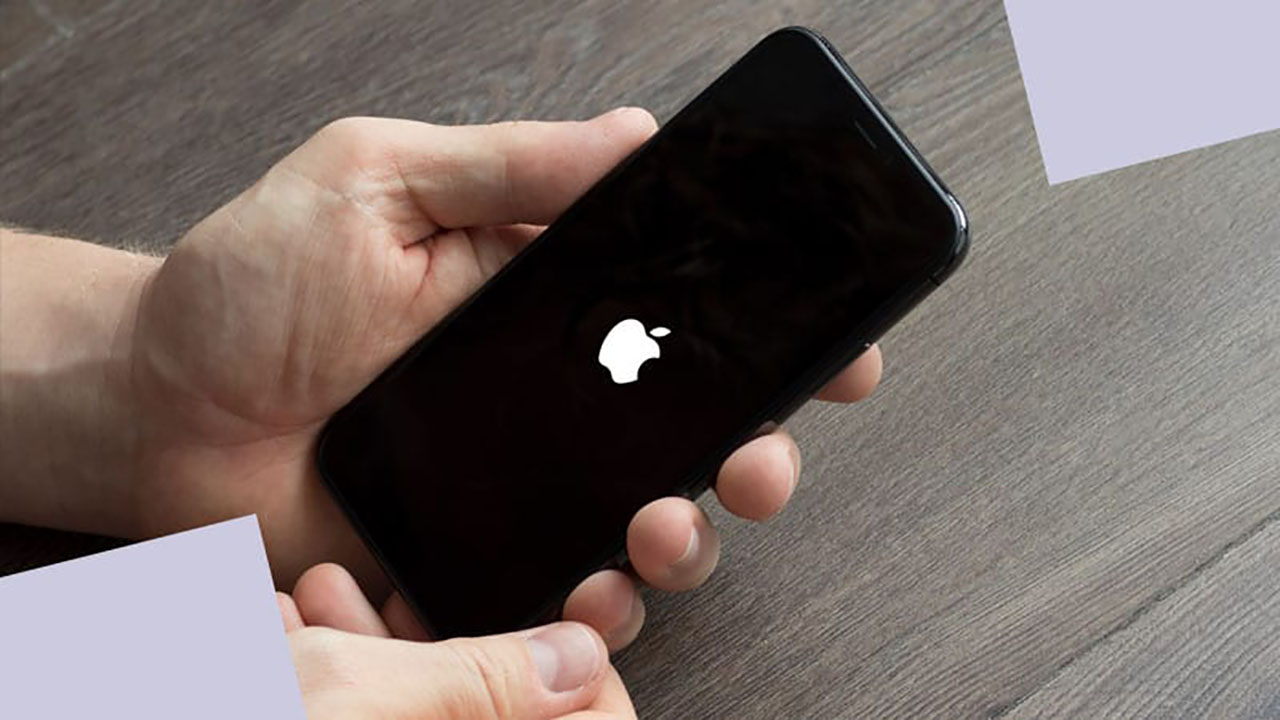
Tại Sao iPhone Bị Treo Táo?
Trước khi tìm hiểu cách reset iPhone khi bị treo táo, chúng ta cần điểm qua một số nguyên nhân phổ biến dẫn đến tình trạng này:
Lỗi Phần Mềm: Nguyên Nhân Phổ Biến
Lỗi phần mềm là nguyên nhân hàng đầu khiến iPhone bị treo táo. Điều này có thể do:
- Cập nhật iOS bị lỗi: Quá trình cập nhật phần mềm không thành công có thể làm hỏng hệ thống.
- Hệ điều hành bị xung đột: Các ứng dụng hoặc tệp tin hệ thống có thể gây ra xung đột, dẫn đến treo máy.
- Phần mềm độc hại: Virus hoặc phần mềm độc hại xâm nhập vào iPhone có thể gây ra lỗi hệ thống.
.jpg)
Xung Đột Ứng Dụng: Khiến iPhone Ngừng Hoạt Động
Các ứng dụng không tương thích hoặc bị lỗi cũng có thể là nguyên nhân khiến iPhone bị treo táo. Đặc biệt là:
- Ứng dụng không được cập nhật: Phiên bản ứng dụng cũ có thể không tương thích với phiên bản iOS hiện tại.
- Ứng dụng chứa lỗi: Một số ứng dụng có thể chứa lỗi lập trình, gây ra xung đột hệ thống.
- Quá nhiều ứng dụng chạy cùng lúc: iPhone có thể không đủ tài nguyên để xử lý tất cả các ứng dụng, dẫn đến treo máy.
Lỗi Phần Cứng: Vấn Đề Nghiêm Trọng Cần Lưu Ý
Mặc dù ít phổ biến hơn, nhưng lỗi phần cứng cũng có thể là nguyên nhân khiến iPhone bị treo táo. Các vấn đề phần cứng có thể bao gồm:
- Lỗi bộ nhớ: Bộ nhớ trong của iPhone bị hỏng có thể gây ra lỗi hệ thống.
- Lỗi bo mạch chủ: Bo mạch chủ là bộ phận quan trọng của iPhone, nếu bị hỏng có thể gây ra nhiều vấn đề, bao gồm cả treo táo.
- Pin bị lỗi: Pin bị chai hoặc hỏng cũng có thể gây ra tình trạng treo máy.
Các Bước Chuẩn Bị Trước Khi Reset iPhone
Trước khi thực hiện cách reset iPhone khi bị treo táo, bạn cần thực hiện một số bước chuẩn bị quan trọng để đảm bảo an toàn dữ liệu và tránh gián đoạn trong quá trình thực hiện:
Sao Lưu Dữ Liệu: Đảm Bảo An Toàn Thông Tin
Sao lưu dữ liệu là bước quan trọng nhất trước khi reset iPhone khi bị treo táo. Việc này giúp bạn bảo vệ dữ liệu cá nhân, hình ảnh, video, danh bạ, tin nhắn và các thông tin quan trọng khác. Bạn có thể sao lưu dữ liệu bằng các cách sau:
- Sao lưu bằng iCloud: Đảm bảo iPhone của bạn đã kết nối với mạng Wi-Fi và có đủ dung lượng iCloud. Truy cập Cài đặt > [Tên của bạn] > iCloud > Sao lưu iCloud và chọn Sao lưu bây giờ.
- Sao lưu bằng iTunes (hoặc Finder trên macOS Catalina trở lên): Kết nối iPhone với máy tính, mở iTunes (hoặc Finder), chọn thiết bị của bạn, và chọn Sao lưu bây giờ.
Sạc Pin Đầy Đủ: Tránh Gián Đoạn Trong Quá Trình Reset
Đảm bảo iPhone của bạn có đủ pin trước khi bắt đầu reset iPhone khi bị treo táo. Nếu pin yếu, quá trình reset có thể bị gián đoạn, gây ra lỗi hệ thống nghiêm trọng hơn. Tốt nhất là bạn nên sạc pin đầy (hoặc ít nhất là trên 50%) trước khi thực hiện.
Các Phương Pháp Reset iPhone Khi Bị Treo Táo
Sau khi đã chuẩn bị đầy đủ, bạn có thể áp dụng các phương pháp sau để reset iPhone khi bị treo táo:
Khởi Động Lại Cứng (Force Restart): Giải Pháp Nhanh Chóng
Khởi động lại cứng là phương pháp đơn giản nhất và thường là hiệu quả nhất để khắc phục tình trạng iPhone bị treo táo. Cách thực hiện khác nhau tùy thuộc vào dòng iPhone:
- iPhone 8 trở lên (bao gồm cả iPhone SE (thế hệ thứ 2)):
- Nhấn và thả nhanh nút Tăng âm lượng.
- Nhấn và thả nhanh nút Giảm âm lượng.
- Nhấn và giữ nút Nguồn (nút bên cạnh) cho đến khi bạn thấy logo Apple xuất hiện.
- iPhone 7 và iPhone 7 Plus:
- Nhấn và giữ đồng thời nút Nguồn (nút bên cạnh) và nút Giảm âm lượng cho đến khi bạn thấy logo Apple xuất hiện.
- iPhone 6s trở xuống (bao gồm cả iPhone SE (thế hệ thứ 1)):
- Nhấn và giữ đồng thời nút Nguồn (nút bên trên hoặc bên cạnh) và nút Home cho đến khi bạn thấy logo Apple xuất hiện.
Sử Dụng Chế Độ Recovery: Khôi Phục Hệ Thống
Nếu khởi động lại cứng không hiệu quả, bạn có thể thử sử dụng chế độ Recovery để khôi phục hệ thống. Lưu ý rằng việc này có thể xóa dữ liệu trên iPhone của bạn.
- Kết nối iPhone với máy tính bằng cáp USB.
- Mở iTunes (hoặc Finder trên macOS Catalina trở lên).
- Đưa iPhone vào chế độ Recovery (các bước tương tự như khởi động lại cứng, nhưng bạn cần giữ nút đến khi màn hình Recovery xuất hiện).
- Trong iTunes (hoặc Finder), bạn sẽ thấy thông báo yêu cầu Cập nhật hoặc Khôi phục iPhone. Hãy thử chọn Cập nhật trước. Nếu không thành công, hãy chọn Khôi phục (lưu ý, việc này sẽ xóa dữ liệu).
Sử Dụng Chế Độ DFU: Giải Pháp Cuối Cùng
Chế độ DFU (Device Firmware Update) là chế độ khôi phục sâu nhất, cho phép bạn cài đặt lại hoàn toàn hệ điều hành. Đây là giải pháp cuối cùng nếu các phương pháp trên không hiệu quả. Tuy nhiên, cần cẩn trọng khi sử dụng chế độ này vì nó có thể gây ra lỗi nghiêm trọng nếu thực hiện không đúng cách.
- Kết nối iPhone với máy tính bằng cáp USB.
- Mở iTunes (hoặc Finder trên macOS Catalina trở lên).
- Đưa iPhone vào chế độ DFU (các bước thực hiện phức tạp hơn và khác nhau tùy thuộc vào dòng iPhone, bạn nên tìm hướng dẫn chi tiết cho dòng iPhone của mình).
- Trong iTunes (hoặc Finder), bạn sẽ thấy thông báo yêu cầu Khôi phục iPhone. Hãy chọn Khôi phục (lưu ý, việc này sẽ xóa dữ liệu).
Lưu Ý Quan Trọng Sau Khi Reset iPhone
Sau khi reset iPhone khi bị treo táo, bạn cần thực hiện một số bước để đảm bảo thiết bị hoạt động ổn định và khôi phục dữ liệu cá nhân.
Kiểm Tra Hoạt Động Của iPhone Sau Reset
Sau khi reset, hãy kiểm tra kỹ lưỡng hoạt động của iPhone để đảm bảo mọi thứ hoạt động bình thường:
- Kiểm tra kết nối mạng: Đảm bảo iPhone kết nối được với Wi-Fi và mạng di động.
- Kiểm tra các ứng dụng: Mở và sử dụng các ứng dụng thường dùng để xem chúng có hoạt động ổn định hay không.
- Kiểm tra các tính năng: Kiểm tra các tính năng như camera, loa, micro, cảm ứng để đảm bảo chúng hoạt động tốt.
Khôi Phục Dữ Liệu Từ Bản Sao Lưu
Sau khi kiểm tra hoạt động của iPhone và đảm bảo mọi thứ ổn định, bạn có thể tiến hành khôi phục dữ liệu từ bản sao lưu đã tạo trước đó:
- Khôi phục từ iCloud: Trong quá trình thiết lập iPhone sau khi reset, chọn Khôi phục từ Bản sao lưu iCloud và làm theo hướng dẫn.
- Khôi phục từ iTunes (hoặc Finder): Kết nối iPhone với máy tính, mở iTunes (hoặc Finder), chọn thiết bị của bạn, và chọn Khôi phục từ Bản sao lưu.
Bằng cách làm theo hướng dẫn cách reset iPhone khi bị treo táo trên, bạn có thể tự mình khắc phục sự cố và đưa iPhone trở lại hoạt động bình thường. Chúc bạn thành công!