Đừng để mất dữ liệu quan trọng! Hướng dẫn chi tiết cách sao lưu dữ liệu iPhone trước khi mang đi sửa chữa. iCloud, iTunes/Finder, ưu nhược điểm và các bước thực hiện.
Hướng dẫn sao lưu dữ liệu iPhone trước khi sửa
Sửa chữa iPhone là điều không ai mong muốn, nhưng đôi khi là việc không thể tránh khỏi. Trước khi mang dế yêu của bạn đến trung tâm bảo hành hoặc cửa hàng sửa chữa, việc quan trọng nhất bạn cần làm là sao lưu dữ liệu iPhone. Điều này giúp bạn tránh khỏi những rủi ro không đáng có và đảm bảo an toàn cho những thông tin cá nhân quan trọng.
Tại sao cần sao lưu dữ liệu iPhone trước khi sửa chữa?
Việc sao lưu dữ liệu iPhone trước khi sửa chữa mang lại nhiều lợi ích thiết thực, giúp bạn an tâm hơn trong quá trình sửa chữa.
Nguy cơ mất dữ liệu khi sửa chữa iPhone
Trong quá trình sửa chữa, các kỹ thuật viên có thể cần phải cài đặt lại hệ điều hành, thay thế phần cứng, hoặc thực hiện các thao tác khác có thể dẫn đến mất dữ liệu. Dù là lỗi phần mềm hay phần cứng, nguy cơ mất trắng dữ liệu luôn hiện hữu. Sao lưu dữ liệu iPhone là biện pháp phòng ngừa rủi ro tốt nhất.
Bảo vệ thông tin cá nhân quan trọng
Chiếc iPhone của bạn chứa đựng rất nhiều thông tin cá nhân quan trọng như danh bạ, tin nhắn, hình ảnh, video, tài khoản ngân hàng, và nhiều dữ liệu nhạy cảm khác. Việc sao lưu dữ liệu iPhone không chỉ giúp bạn khôi phục lại tất cả thông tin sau khi sửa chữa mà còn bảo vệ chúng khỏi nguy cơ bị lộ lọt trong trường hợp không may xảy ra.
Tiết kiệm thời gian và công sức khôi phục
Nếu không sao lưu dữ liệu iPhone trước khi sửa, bạn có thể mất rất nhiều thời gian và công sức để khôi phục lại dữ liệu từ đầu. Việc cài đặt lại ứng dụng, nhập lại danh bạ, và sắp xếp lại mọi thứ sẽ tốn rất nhiều thời gian. Với bản sao lưu, bạn có thể dễ dàng khôi phục lại iPhone của mình về trạng thái trước khi sửa chữa chỉ trong vài phút.
Các phương pháp sao lưu dữ liệu iPhone phổ biến
Có nhiều cách để sao lưu dữ liệu iPhone, mỗi phương pháp đều có những ưu và nhược điểm riêng. Dưới đây là ba phương pháp phổ biến nhất:
Sao lưu bằng iCloud: Ưu và nhược điểm
iCloud là dịch vụ lưu trữ đám mây của Apple, cho phép bạn sao lưu dữ liệu iPhone một cách tự động và dễ dàng.
Ưu điểm:
- Tiện lợi: Sao lưu tự động qua Wi-Fi, không cần kết nối với máy tính.
- Dễ dàng khôi phục: Khôi phục trực tiếp từ iCloud khi cài đặt lại iPhone.
- Đa năng: Sao lưu hầu hết các loại dữ liệu, bao gồm ảnh, video, danh bạ, tin nhắn, và cài đặt ứng dụng.
Nhược điểm:
- Giới hạn dung lượng miễn phí: Chỉ cung cấp 5GB miễn phí, cần trả phí để có thêm dung lượng.
- Yêu cầu kết nối Wi-Fi ổn định: Quá trình sao lưu có thể chậm nếu kết nối Wi-Fi không ổn định.
- Bảo mật: Dù Apple có các biện pháp bảo mật, việc lưu trữ dữ liệu trên đám mây vẫn tiềm ẩn rủi ro về bảo mật.
Sao lưu bằng iTunes/Finder: Ưu và nhược điểm
iTunes (trên Windows và macOS Mojave trở về trước) hoặc Finder (trên macOS Catalina trở lên) cho phép bạn sao lưu dữ liệu iPhone trực tiếp vào máy tính.
Ưu điểm:
- Không giới hạn dung lượng: Dung lượng sao lưu phụ thuộc vào dung lượng ổ cứng của máy tính.
- Bảo mật: Dữ liệu được lưu trữ trên máy tính cá nhân, giảm thiểu rủi ro về bảo mật.
- Khôi phục nhanh chóng: Quá trình khôi phục thường nhanh hơn so với iCloud.
Nhược điểm:
- Cần kết nối với máy tính: Phải kết nối iPhone với máy tính bằng cáp USB.
- Phức tạp hơn iCloud: Quá trình sao lưu và khôi phục có thể phức tạp hơn đối với người dùng không quen thuộc với iTunes/Finder.
- Sao lưu toàn bộ: Sao lưu tất cả dữ liệu, không cho phép chọn lọc.
Sử dụng phần mềm của bên thứ ba: Cân nhắc rủi ro
Có nhiều phần mềm của bên thứ ba cung cấp chức năng sao lưu dữ liệu iPhone. Tuy nhiên, bạn cần cân nhắc kỹ lưỡng trước khi sử dụng những phần mềm này.
Ưu điểm:
- Tính năng bổ sung: Một số phần mềm cung cấp các tính năng bổ sung như sao lưu có chọn lọc, quản lý dữ liệu, v.v.
- Giao diện thân thiện: Một số phần mềm có giao diện dễ sử dụng hơn iTunes/Finder.
Nhược điểm:
- Rủi ro bảo mật: Phần mềm của bên thứ ba có thể chứa mã độc hoặc thu thập dữ liệu cá nhân của bạn.
- Tính tương thích: Không phải phần mềm nào cũng tương thích với tất cả các phiên bản iOS.
- Chi phí: Hầu hết các phần mềm đều yêu cầu trả phí để sử dụng đầy đủ tính năng.
Hướng dẫn chi tiết sao lưu dữ liệu iPhone bằng iCloud
Sao lưu dữ liệu iPhone bằng iCloud là một giải pháp đơn giản và tiện lợi. Dưới đây là hướng dẫn chi tiết:
Kiểm tra dung lượng iCloud và nâng cấp (nếu cần)
Trước khi bắt đầu sao lưu dữ liệu iPhone bằng iCloud, bạn cần kiểm tra xem mình còn đủ dung lượng hay không.
- Vào Cài đặt > chạm vào [Tên của bạn] > chọn iCloud.
- Kiểm tra dung lượng iCloud đang sử dụng. Nếu dung lượng còn lại ít hơn dung lượng dữ liệu bạn muốn sao lưu, bạn cần nâng cấp gói iCloud của mình.
Để nâng cấp dung lượng iCloud:
- Vào Cài đặt > chạm vào [Tên của bạn] > chọn iCloud > Quản lý dung lượng hoặc Quản lý bộ nhớ > Thay đổi gói dung lượng.
- Chọn gói dung lượng phù hợp và làm theo hướng dẫn để thanh toán.
Các bước thực hiện sao lưu iCloud
Sau khi đã đảm bảo có đủ dung lượng iCloud, bạn có thể tiến hành sao lưu dữ liệu iPhone theo các bước sau:
- Kết nối iPhone của bạn với mạng Wi-Fi ổn định.
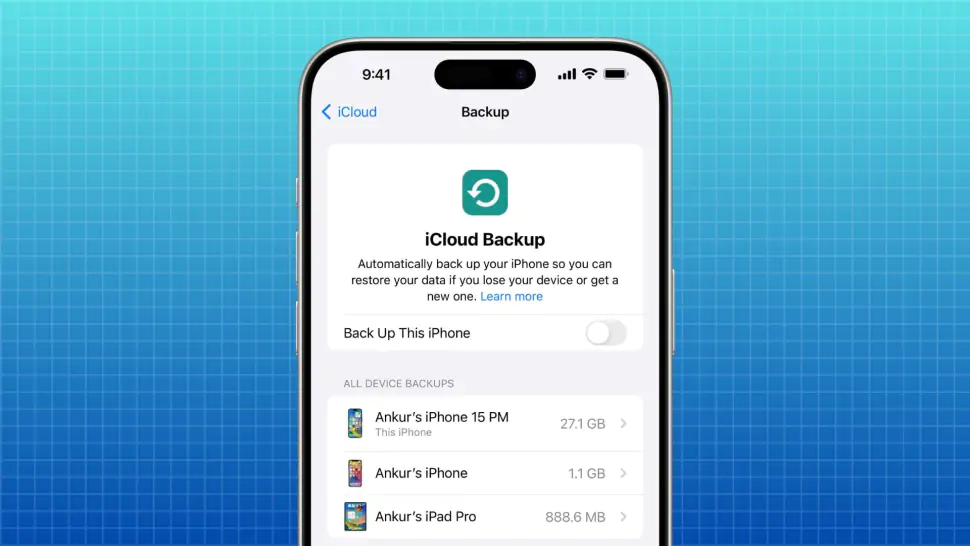
- Vào Cài đặt > chạm vào [Tên của bạn] > chọn iCloud > Sao lưu iCloud.
- Bật tùy chọn Sao lưu iCloud (nếu chưa bật).
- Chạm vào Sao lưu bây giờ để bắt đầu quá trình sao lưu.
- Đợi cho đến khi quá trình sao lưu hoàn tất. Thời gian sao lưu phụ thuộc vào lượng dữ liệu và tốc độ kết nối internet của bạn.
Hướng dẫn chi tiết sao lưu dữ liệu iPhone bằng iTunes/Finder
Sao lưu dữ liệu iPhone bằng iTunes/Finder là một lựa chọn an toàn và đáng tin cậy. Dưới đây là hướng dẫn chi tiết:
Cài đặt hoặc cập nhật iTunes (nếu cần)
Nếu bạn đang sử dụng Windows hoặc macOS Mojave trở về trước, hãy đảm bảo rằng bạn đã cài đặt phiên bản iTunes mới nhất. Bạn có thể tải iTunes từ trang web của Apple hoặc Microsoft Store.
Nếu bạn đang sử dụng macOS Catalina trở lên, iTunes đã được thay thế bằng Finder. Bạn không cần phải cài đặt thêm bất kỳ phần mềm nào.
Các bước thực hiện sao lưu bằng iTunes/Finder
- Kết nối iPhone của bạn với máy tính bằng cáp USB.
- Trên Windows hoặc macOS Mojave: Mở iTunes. Nếu iPhone yêu cầu tin cậy máy tính này, hãy làm theo hướng dẫn trên màn hình iPhone và máy tính.
- Trên macOS Catalina trở lên: Mở Finder. Chọn iPhone của bạn từ thanh bên.
- Trong iTunes hoặc Finder, chọn Sao lưu bây giờ.
- Đợi cho đến khi quá trình sao lưu hoàn tất. Thời gian sao lưu phụ thuộc vào lượng dữ liệu và tốc độ kết nối USB.
Mã hóa bản sao lưu: Tại sao và cách thực hiện
Mã hóa bản sao lưu dữ liệu iPhone là một bước quan trọng để bảo vệ thông tin cá nhân của bạn. Khi bạn mã hóa bản sao lưu, tất cả dữ liệu sẽ được mã hóa bằng mật khẩu, ngăn chặn người khác truy cập vào dữ liệu của bạn nếu họ có được bản sao lưu.
Tại sao cần mã hóa bản sao lưu?
- Bảo vệ thông tin nhạy cảm: Mã hóa bảo vệ các thông tin nhạy cảm như mật khẩu, tài khoản ngân hàng, thông tin cá nhân, v.v.
- Ngăn chặn truy cập trái phép: Ngay cả khi ai đó có được bản sao lưu của bạn, họ cũng không thể truy cập vào dữ liệu nếu không có mật khẩu.
Cách mã hóa bản sao lưu:
- Kết nối iPhone của bạn với máy tính bằng cáp USB.
- Mở iTunes (trên Windows hoặc macOS Mojave) hoặc Finder (trên macOS Catalina trở lên).
- Chọn iPhone của bạn.
- Trong phần Sao lưu, đánh dấu vào ô Mã hóa bản sao lưu iPhone.
- Nhập mật khẩu mà bạn muốn sử dụng để mã hóa bản sao lưu. Hãy chắc chắn rằng bạn nhớ mật khẩu này, vì bạn sẽ cần nó để khôi phục dữ liệu từ bản sao lưu.
- Chọn Sao lưu bây giờ để bắt đầu quá trình sao lưu mã hóa.
Việc hướng dẫn sao lưu dữ liệu iPhone trước khi sửa là vô cùng quan trọng để bảo vệ dữ liệu cá nhân và tiết kiệm thời gian khôi phục. Hãy chọn phương pháp phù hợp nhất với bạn và thực hiện sao lưu thường xuyên!