Laptop bị kêu to là một vấn đề phổ biến gây khó chịu. Tìm hiểu nguyên nhân và cách khắc phục hiệu quả tiếng ồn laptop, giúp máy tính hoạt động êm ái hơn.
Laptop bị kêu to – nguyên nhân và cách khắc phục
Laptop bị kêu to là một vấn đề không hề hiếm gặp, gây ra nhiều phiền toái cho người sử dụng. Tiếng ồn phát ra từ laptop không chỉ ảnh hưởng đến sự tập trung trong công việc và học tập mà còn có thể là dấu hiệu cảnh báo về các vấn đề tiềm ẩn bên trong thiết bị. Việc tìm hiểu rõ nguyên nhân và áp dụng các biện pháp khắc phục kịp thời sẽ giúp bạn duy trì hiệu suất hoạt động ổn định và kéo dài tuổi thọ cho chiếc laptop của mình.
Các nguyên nhân phổ biến khiến laptop bị kêu to
Có rất nhiều yếu tố có thể dẫn đến tình trạng laptop phát ra tiếng ồn lớn. Dưới đây là một số nguyên nhân phổ biến nhất:
Quạt tản nhiệt hoạt động quá công suất do bụi bẩn
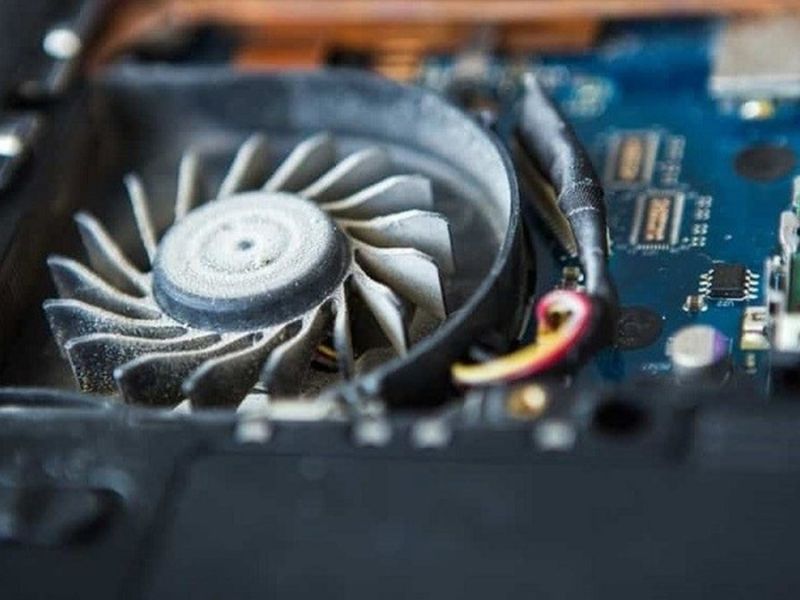
Bụi bẩn tích tụ lâu ngày bên trong laptop, đặc biệt là trên các cánh quạt và khe tản nhiệt, sẽ làm giảm hiệu quả tản nhiệt. Khi đó, quạt tản nhiệt phải hoạt động với công suất cao hơn để duy trì nhiệt độ ổn định cho CPU và GPU, dẫn đến tiếng ồn lớn. Đây là nguyên nhân thường gặp nhất khiến laptop bị kêu to.
- Bụi bẩn làm giảm hiệu quả tản nhiệt: Khi bụi bẩn bám vào, luồng không khí lưu thông qua hệ thống tản nhiệt bị cản trở.
- Quạt phải quay nhanh hơn: Để bù đắp cho hiệu quả tản nhiệt kém, quạt phải quay với tốc độ cao hơn.
- Tiếng ồn tăng lên: Vòng quay nhanh hơn tạo ra tiếng ồn lớn hơn, gây khó chịu cho người dùng.
Khô dầu bôi trơn quạt tản nhiệt
Quạt tản nhiệt hoạt động nhờ vào một hệ thống trục quay được bôi trơn bằng dầu. Sau một thời gian sử dụng, lớp dầu này có thể bị khô hoặc biến chất, làm tăng ma sát giữa các bộ phận, gây ra tiếng ồn khó chịu. Tiếng ồn này thường có dạng tiếng rít hoặc tiếng kêu lạch cạch.
- Dầu bôi trơn bị khô: Dầu bôi trơn mất đi khả năng làm giảm ma sát.
- Ma sát tăng lên: Các bộ phận của quạt cọ xát vào nhau nhiều hơn.
- Tiếng ồn phát ra: Tiếng ồn thường là tiếng rít hoặc lạch cạch.
Hệ thống tản nhiệt bị lỗi
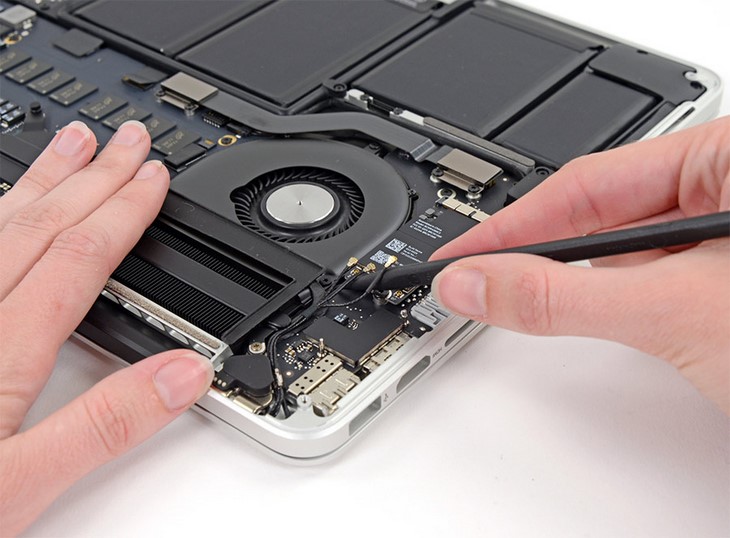
Ngoài các nguyên nhân liên quan đến bụi bẩn và dầu bôi trơn, bản thân hệ thống tản nhiệt cũng có thể gặp phải các vấn đề kỹ thuật. Các ống dẫn nhiệt có thể bị tắc nghẽn, các lá tản nhiệt bị móp méo, hoặc quạt tản nhiệt bị hỏng hóc. Tất cả những yếu tố này đều có thể làm giảm hiệu quả tản nhiệt và khiến laptop bị kêu to.
- Ống dẫn nhiệt bị tắc nghẽn: Chất lỏng tản nhiệt không thể lưu thông hiệu quả.
- Lá tản nhiệt bị móp méo: Diện tích tiếp xúc với không khí giảm.
- Quạt tản nhiệt bị hỏng: Quạt hoạt động không ổn định hoặc không hoạt động.
Ảnh hưởng của tiếng ồn lớn từ laptop
Tiếng ồn phát ra từ laptop không chỉ gây khó chịu mà còn ảnh hưởng tiêu cực đến hiệu suất làm việc và học tập, cũng như gây phiền toái cho những người xung quanh.
Giảm hiệu suất làm việc và học tập
Tiếng ồn lớn từ laptop có thể gây mất tập trung, làm gián đoạn quá trình suy nghĩ và giảm khả năng ghi nhớ thông tin. Điều này đặc biệt ảnh hưởng đến những công việc đòi hỏi sự tập trung cao độ, như viết lách, lập trình, hoặc học tập.
- Mất tập trung: Tiếng ồn làm xao nhãng sự chú ý.
- Gián đoạn suy nghĩ: Khó tập trung vào công việc hoặc bài học.
- Giảm khả năng ghi nhớ: Thông tin khó được lưu giữ trong trí nhớ.
Gây khó chịu cho người xung quanh
Trong môi trường làm việc chung, thư viện, hoặc quán cà phê, tiếng ồn từ laptop có thể gây khó chịu và làm phiền đến những người xung quanh. Điều này không chỉ ảnh hưởng đến bầu không khí chung mà còn có thể gây ra những mâu thuẫn không đáng có.
- Gây khó chịu: Tiếng ồn làm phiền những người xung quanh.
- Ảnh hưởng đến bầu không khí: Tạo ra không gian làm việc căng thẳng.
- Gây ra mâu thuẫn: Dễ xảy ra tranh cãi do tiếng ồn.
Các biện pháp khắc phục tiếng ồn laptop tại nhà
Trong nhiều trường hợp, bạn có thể tự khắc phục tình trạng laptop bị kêu to tại nhà bằng một số biện pháp đơn giản.
Vệ sinh laptop định kỳ để loại bỏ bụi bẩn
Đây là biện pháp quan trọng nhất để giảm tiếng ồn từ laptop. Bạn có thể sử dụng bình xịt khí nén, cọ mềm, hoặc máy hút bụi mini để loại bỏ bụi bẩn bám trên các cánh quạt, khe tản nhiệt và các bộ phận khác bên trong laptop. Hãy thực hiện việc vệ sinh này định kỳ, ít nhất là 3-6 tháng một lần, tùy thuộc vào môi trường sử dụng.
- Sử dụng bình xịt khí nén: Thổi bay bụi bẩn từ các khe hở.
- Dùng cọ mềm: Nhẹ nhàng loại bỏ bụi bẩn trên bề mặt.
- Máy hút bụi mini: Hút sạch bụi bẩn trong các ngóc ngách.
Sử dụng đế tản nhiệt để hỗ trợ làm mát
Đế tản nhiệt là một phụ kiện hữu ích giúp cải thiện khả năng tản nhiệt cho laptop. Đế tản nhiệt thường có các quạt tích hợp để tăng cường luồng không khí lưu thông xung quanh laptop, giúp giảm nhiệt độ và giảm tải cho quạt tản nhiệt bên trong máy.
- Tăng cường luồng không khí: Giúp laptop mát hơn.
- Giảm nhiệt độ: Giảm áp lực lên hệ thống tản nhiệt bên trong.
- Giảm tải cho quạt: Quạt bên trong laptop hoạt động êm ái hơn.
Kiểm tra và cập nhật driver cho hệ thống
Đôi khi, tiếng ồn từ laptop có thể do driver hệ thống, đặc biệt là driver card đồ họa, hoạt động không ổn định. Hãy kiểm tra và cập nhật driver lên phiên bản mới nhất để đảm bảo hệ thống hoạt động trơn tru và ổn định.
- Driver lỗi thời: Có thể gây ra xung đột và làm tăng nhiệt độ.
- Cập nhật driver: Sửa lỗi và tối ưu hóa hiệu suất.
- Hệ thống ổn định hơn: Giảm nguy cơ quạt hoạt động quá công suất.
Khi nào cần đến sự hỗ trợ của kỹ thuật viên
Nếu bạn đã thử các biện pháp khắc phục tại nhà mà tình trạng laptop bị kêu to vẫn không được cải thiện, hoặc nếu bạn không tự tin khi tháo lắp và vệ sinh laptop, thì nên tìm đến sự hỗ trợ của các kỹ thuật viên chuyên nghiệp.
Tiếng ồn không giảm sau khi vệ sinh và bảo dưỡng
Nếu sau khi đã vệ sinh kỹ lưỡng và bôi trơn quạt tản nhiệt mà tiếng ồn vẫn không giảm, thì có thể hệ thống tản nhiệt đã gặp phải các vấn đề nghiêm trọng hơn, cần đến sự can thiệp của các chuyên gia.
- Vệ sinh không hiệu quả: Bụi bẩn đã bám quá chặt hoặc có các vấn đề khác.
- Bôi trơn không giải quyết được vấn đề: Có thể quạt đã bị hỏng.
- Cần kiểm tra chuyên sâu: Để xác định nguyên nhân gốc rễ.
Laptop vẫn quá nóng sau khi đã thử các biện pháp tại nhà
Nếu laptop vẫn quá nóng sau khi bạn đã sử dụng đế tản nhiệt và cập nhật driver, thì có thể hệ thống tản nhiệt không hoạt động hiệu quả, hoặc có các vấn đề khác liên quan đến phần cứng. Trong trường hợp này, việc tự sửa chữa có thể gây ra những hư hỏng nghiêm trọng hơn, vì vậy tốt nhất là nên mang máy đến các trung tâm bảo hành hoặc sửa chữa uy tín để được kiểm tra và xử lý.
- Đế tản nhiệt không đủ: Hệ thống tản nhiệt bên trong có vấn đề.
- Driver không giải quyết được vấn đề: Phần cứng có thể bị lỗi.
- Tránh tự sửa chữa: Để đảm bảo an toàn cho thiết bị.