Bạn đang đau đầu vì iPhone tụt pin nhanh chóng? Khám phá 7 mẹo tiết kiệm pin iPhone hiệu quả nhất 2024, giúp bạn kéo dài thời gian sử dụng và thoải mái trải nghiệm mọi tính năng. Từ tối ưu cài đặt hệ thống đến quản lý ứng dụng thông minh, chúng tôi sẽ bật mí những bí quyết đơn giản nhưng cực kỳ hữu ích!
7 Mẹo Tiết Kiệm Pin iPhone Hiệu Quả
Bạn có cảm thấy chiếc iPhone của mình hết pin quá nhanh không? Đừng lo lắng! Có rất nhiều cách để bạn có thể kéo dài thời lượng pin và tận hưởng trọn vẹn những tính năng tuyệt vời của thiết bị. Dưới đây là 7 mẹo tiết kiệm pin iPhone hiệu quả đã được kiểm chứng:
Hiểu rõ nguyên nhân gây hao pin iPhone
Để tiết kiệm pin iPhone hiệu quả, trước tiên, bạn cần hiểu rõ 'kẻ thù' nào đang âm thầm 'hút máu' chiếc điện thoại của bạn.
Màn hình và độ sáng ảnh hưởng thế nào?
Màn hình là một trong những nguyên nhân chính gây hao pin. Màn hình càng sáng, pin càng nhanh hết. Độ sáng màn hình cao không chỉ gây mỏi mắt mà còn ngốn pin một cách 'vô tội vạ'. Ngoài ra, thời gian sáng màn hình cũng đóng vai trò quan trọng. Nếu bạn thường xuyên để màn hình sáng quá lâu, pin sẽ bị tiêu hao nhanh chóng.
Vậy, làm thế nào để giảm thiểu tác động của màn hình đến thời lượng pin?
- Giảm độ sáng màn hình: Điều chỉnh độ sáng xuống mức vừa đủ nhìn, đặc biệt khi ở trong nhà hoặc môi trường thiếu sáng.
- Bật chế độ tự động điều chỉnh độ sáng: iPhone sẽ tự động điều chỉnh độ sáng dựa trên ánh sáng môi trường, giúp tiết kiệm pin đáng kể.
- Rút ngắn thời gian tự động khóa màn hình: Thời gian chờ càng ngắn, pin càng được bảo toàn.
Ứng dụng chạy ngầm: Kẻ thù thầm lặng
Các ứng dụng chạy ngầm là một trong những nguyên nhân phổ biến khiến iPhone hao pin nhanh chóng. Ngay cả khi bạn không sử dụng, chúng vẫn âm thầm hoạt động, tiêu tốn năng lượng và dữ liệu. Các ứng dụng này có thể bao gồm mạng xã hội, email, ứng dụng tin tức và nhiều ứng dụng khác. Chúng thường xuyên kiểm tra cập nhật, đồng bộ dữ liệu và gửi thông báo, gây ảnh hưởng đáng kể đến thời lượng pin.
Làm sao để 'khống chế' lũ ứng dụng 'ma cà rồng' này?
- Tắt làm mới ứng dụng trong nền (Background App Refresh): Tắt tính năng này cho những ứng dụng bạn không cần cập nhật liên tục.
- Đóng ứng dụng sau khi sử dụng: Vuốt từ dưới lên và kéo ứng dụng lên để đóng hoàn toàn.
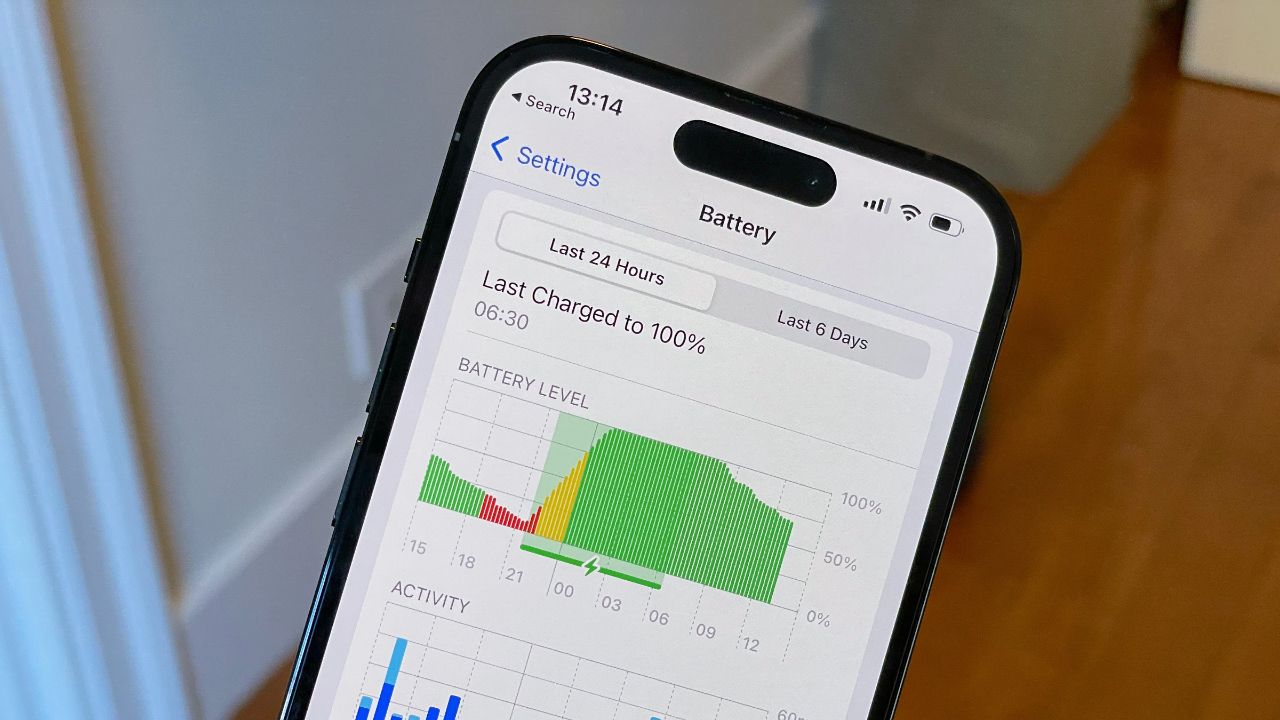
- Kiểm tra mức sử dụng pin của từng ứng dụng: Vào Cài đặt > Pin để xem ứng dụng nào 'ngốn' pin nhiều nhất.
Các tính năng kết nối (Wi-Fi, Bluetooth, 4G/5G)
Wi-Fi, Bluetooth và 4G/5G là những tính năng kết nối cần thiết, nhưng cũng là những 'hung thần' ngốn pin. Khi bật, chúng liên tục tìm kiếm và kết nối với các mạng khả dụng, tiêu tốn năng lượng ngay cả khi bạn không sử dụng. Đặc biệt, sóng 4G/5G thường tiêu tốn nhiều pin hơn Wi-Fi.
Vậy, làm thế nào để sử dụng các tính năng này một cách thông minh và tiết kiệm pin?
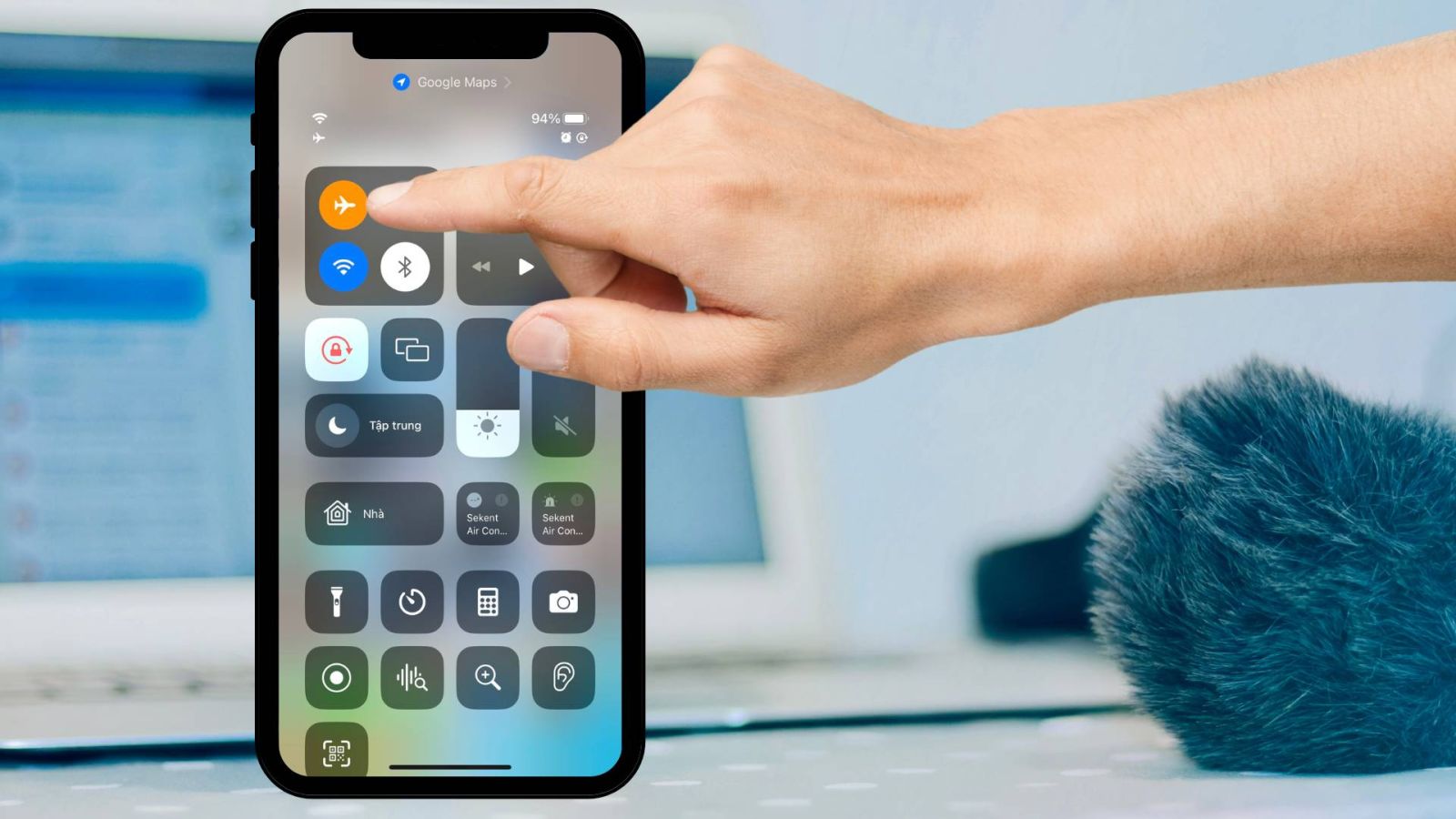
- Tắt Wi-Fi và Bluetooth khi không sử dụng: Đặc biệt là khi bạn đang ở ngoài đường hoặc trong khu vực không có Wi-Fi.
- Chuyển sang chế độ máy bay (Airplane Mode) ở khu vực sóng yếu: Khi sóng yếu, điện thoại phải liên tục tìm kiếm tín hiệu, gây hao pin nhanh chóng.
- Sử dụng Wi-Fi thay vì 4G/5G khi có thể: Wi-Fi thường tiêu tốn ít pin hơn 4G/5G.
Tối ưu cài đặt hệ thống để tiết kiệm pin
Ngoài việc hiểu rõ nguyên nhân gây hao pin, bạn cũng có thể tiết kiệm pin iPhone hiệu quả bằng cách tối ưu các cài đặt hệ thống.
Bật chế độ nguồn điện thấp (Low Power Mode)
Chế độ nguồn điện thấp (Low Power Mode) là một tính năng tuyệt vời giúp kéo dài thời lượng pin khi pin yếu. Khi bật, nó sẽ giảm hiệu suất của thiết bị, tắt một số tính năng không cần thiết và hạn chế hoạt động của ứng dụng trong nền. Đây là một trong những mẹo tiết kiệm pin iPhone hiệu quả được nhiều người sử dụng.
Cách bật chế độ nguồn điện thấp:
- Cách 1: Vào Cài đặt > Pin và bật Chế độ nguồn điện thấp.
- Cách 2: Thêm Chế độ nguồn điện thấp vào Trung tâm điều khiển để truy cập nhanh chóng.
Điều chỉnh độ sáng màn hình và bật chế độ tự động
Như đã đề cập ở trên, độ sáng màn hình ảnh hưởng rất lớn đến thời lượng pin. Thay vì để độ sáng ở mức cao nhất, hãy điều chỉnh xuống mức vừa đủ nhìn hoặc bật chế độ tự động điều chỉnh độ sáng. Chế độ này sẽ tự động điều chỉnh độ sáng dựa trên ánh sáng môi trường, giúp tiết kiệm pin một cách thông minh.
Cách điều chỉnh độ sáng màn hình:
- Cách 1: Vuốt xuống từ góc trên bên phải màn hình để mở Trung tâm điều khiển và điều chỉnh thanh độ sáng.
- Cách 2: Vào Cài đặt > Màn hình & Độ sáng và điều chỉnh độ sáng.
Cách bật chế độ tự động điều chỉnh độ sáng:
- Vào Cài đặt > Màn hình & Độ sáng và bật Tự động trong mục Độ sáng.
Tắt tính năng tự động cập nhật ứng dụng
Tính năng tự động cập nhật ứng dụng giúp bạn luôn có phiên bản mới nhất, nhưng cũng tiêu tốn pin và dữ liệu. Thay vì để iPhone tự động cập nhật, bạn có thể cập nhật thủ công khi cần thiết. Điều này sẽ giúp bạn tiết kiệm pin iPhone hiệu quả hơn.
Cách tắt tính năng tự động cập nhật ứng dụng:
- Vào Cài đặt > App Store và tắt Cập nhật ứng dụng trong mục Tải về tự động.
Quản lý ứng dụng thông minh
Việc quản lý ứng dụng một cách thông minh cũng là một yếu tố quan trọng giúp tiết kiệm pin iPhone hiệu quả.
Tắt làm mới ứng dụng trong nền
Như đã đề cập, các ứng dụng chạy ngầm liên tục cập nhật dữ liệu, tiêu tốn pin ngay cả khi bạn không sử dụng. Tắt tính năng làm mới ứng dụng trong nền cho những ứng dụng không cần thiết sẽ giúp bạn kéo dài thời lượng pin.
Cách tắt làm mới ứng dụng trong nền:
- Vào Cài đặt > Cài đặt chung > Làm mới ứng dụng trong nền. Tại đây, bạn có thể tắt hoàn toàn hoặc chọn tắt cho từng ứng dụng cụ thể.
Kiểm tra và gỡ bỏ ứng dụng gây hao pin
Một số ứng dụng tiêu tốn nhiều pin hơn các ứng dụng khác. Kiểm tra mức sử dụng pin của từng ứng dụng và gỡ bỏ những ứng dụng bạn không sử dụng hoặc gây hao pin quá nhiều.
Cách kiểm tra mức sử dụng pin của từng ứng dụng:
- Vào Cài đặt > Pin. Tại đây, bạn sẽ thấy danh sách các ứng dụng và mức sử dụng pin của chúng.
Tắt thông báo đẩy (push notifications) không cần thiết
Thông báo đẩy (push notifications) giúp bạn cập nhật thông tin mới nhất, nhưng cũng tiêu tốn pin và gây xao nhãng. Tắt thông báo đẩy cho những ứng dụng không quan trọng sẽ giúp bạn tiết kiệm pin iPhone hiệu quả và tập trung hơn.
Cách tắt thông báo đẩy:
- Vào Cài đặt > Thông báo. Tại đây, bạn có thể tắt thông báo cho từng ứng dụng cụ thể.
Các mẹo khác giúp kéo dài tuổi thọ pin
Ngoài những cách trên, còn rất nhiều mẹo tiết kiệm pin iPhone hiệu quả khác mà bạn có thể áp dụng.
Tắt Wi-Fi và Bluetooth khi không sử dụng
Khi bật Wi-Fi và Bluetooth, iPhone sẽ liên tục tìm kiếm các mạng và thiết bị khả dụng, tiêu tốn năng lượng. Tắt chúng khi không sử dụng sẽ giúp bạn tiết kiệm pin đáng kể.
Sử dụng chế độ máy bay (Airplane Mode) ở khu vực sóng yếu
Khi sóng yếu, iPhone phải liên tục tìm kiếm tín hiệu, gây hao pin nhanh chóng. Sử dụng chế độ máy bay (Airplane Mode) ở khu vực sóng yếu sẽ giúp bạn tiết kiệm pin iPhone hiệu quả.
Vô hiệu hóa dịch vụ định vị (Location Services) cho ứng dụng không cần thiết
Dịch vụ định vị (Location Services) cho phép ứng dụng xác định vị trí của bạn. Tuy nhiên, nó cũng tiêu tốn pin. Vô hiệu hóa dịch vụ định vị cho những ứng dụng không cần thiết sẽ giúp bạn kéo dài thời lượng pin.
Cách vô hiệu hóa dịch vụ định vị:
- Vào Cài đặt > Quyền riêng tư > Dịch vụ định vị. Tại đây, bạn có thể tắt hoàn toàn hoặc chọn chế độ cho từng ứng dụng cụ thể (Luôn luôn, Khi dùng ứng dụng, Không bao giờ).
Bằng cách áp dụng những 7 mẹo tiết kiệm pin iPhone hiệu quả này, bạn có thể kéo dài thời lượng pin và tận hưởng trọn vẹn những tính năng tuyệt vời của chiếc iPhone của mình. Chúc bạn thành công!