Hướng dẫn chi tiết cách chuyển dữ liệu sang laptop mới một cách nhanh chóng và an toàn. Tìm hiểu các phương pháp phổ biến, phần mềm hỗ trợ và những lưu ý quan trọng để đảm bảo dữ liệu của bạn được bảo vệ.
Cách Chuyển Dữ Liệu Sang Laptop Mới
Chuyển dữ liệu sang laptop mới là một bước quan trọng khi bạn nâng cấp thiết bị. Quá trình này đòi hỏi sự cẩn thận để đảm bảo không mất mát dữ liệu và tiết kiệm thời gian. Bài viết này sẽ cung cấp hướng dẫn chi tiết về cách chuyển dữ liệu sang laptop mới một cách hiệu quả nhất.
Những lưu ý trước khi chuyển dữ liệu sang laptop mới
Trước khi bắt đầu quá trình chuyển dữ liệu, bạn cần chuẩn bị kỹ lưỡng để đảm bảo mọi thứ diễn ra suôn sẻ. Dưới đây là một số lưu ý quan trọng cần ghi nhớ:
Kiểm tra dung lượng lưu trữ của laptop mới
Điều quan trọng đầu tiên là xác định dung lượng lưu trữ có sẵn trên laptop mới. Hãy kiểm tra xem dung lượng này có đủ để chứa tất cả dữ liệu bạn muốn chuyển hay không. Nếu không, bạn có thể cần phải chọn lọc dữ liệu, xóa bớt những file không cần thiết hoặc sử dụng ổ cứng ngoài để hỗ trợ.
- Kiểm tra ổ cứng: Xem xét loại ổ cứng (SSD hoặc HDD) và dung lượng trống.
- Xác định nhu cầu: Ước tính dung lượng dữ liệu cần chuyển và so sánh với dung lượng trống.
- Lập kế hoạch: Nếu không đủ dung lượng, hãy lên kế hoạch loại bỏ hoặc lưu trữ dữ liệu tạm thời.
Sao lưu dữ liệu quan trọng
Đây là bước quan trọng nhất để bảo vệ dữ liệu của bạn. Trước khi thực hiện bất kỳ cách chuyển dữ liệu sang laptop mới nào, hãy sao lưu tất cả dữ liệu quan trọng vào một nơi an toàn. Điều này giúp bạn phòng tránh rủi ro mất dữ liệu do sự cố trong quá trình chuyển đổi.
- Chọn phương pháp sao lưu: Sử dụng ổ cứng ngoài, USB, hoặc dịch vụ lưu trữ đám mây.
- Sao lưu toàn bộ hệ thống: Nếu có thể, sao lưu toàn bộ hệ thống để dễ dàng khôi phục nếu cần.
- Kiểm tra bản sao lưu: Đảm bảo bản sao lưu hoạt động bình thường trước khi tiếp tục.
Các phương pháp chuyển dữ liệu phổ biến
Có nhiều cách chuyển dữ liệu sang laptop mới, mỗi phương pháp có ưu và nhược điểm riêng. Tùy thuộc vào điều kiện và nhu cầu, bạn có thể lựa chọn phương pháp phù hợp nhất.
Sử dụng USB hoặc ổ cứng ngoài
Đây là phương pháp đơn giản và phổ biến nhất. Bạn chỉ cần sao chép dữ liệu từ laptop cũ sang USB hoặc ổ cứng ngoài, sau đó kết nối thiết bị này với laptop mới và sao chép dữ liệu vào.
- Ưu điểm: Dễ thực hiện, không cần kết nối internet, phù hợp với lượng dữ liệu lớn.
- Nhược điểm: Tốc độ chuyển dữ liệu có thể chậm, cần có thiết bị lưu trữ ngoài.
Bảng so sánh tốc độ của USB và ổ cứng ngoài:
| Thiết bị |
Tốc độ đọc (MB/s) |
Tốc độ ghi (MB/s) |
| USB 2.0 |
20-30 |
10-20 |
| USB 3.0 |
80-400 |
50-300 |
| Ổ cứng HDD |
50-120 |
50-120 |
| Ổ cứng SSD |
200-550 |
200-500 |
Chuyển dữ liệu qua mạng LAN hoặc Wi-Fi
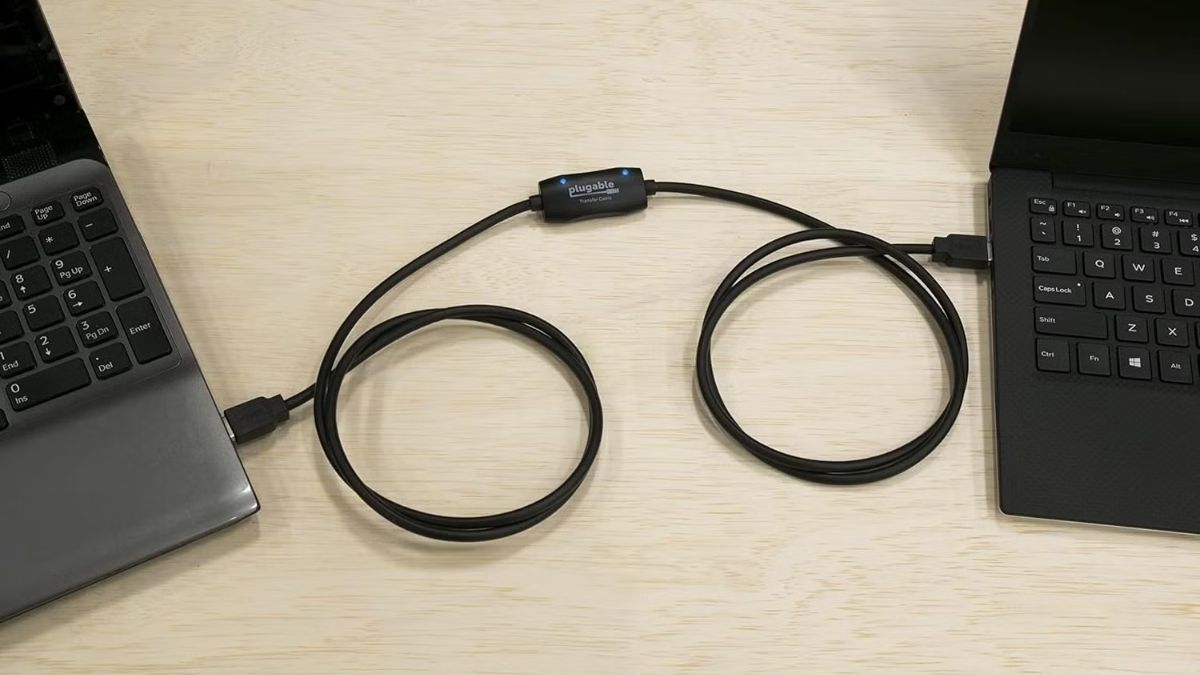
Nếu cả hai laptop đều kết nối vào cùng một mạng, bạn có thể sử dụng mạng LAN hoặc Wi-Fi để chuyển dữ liệu. Cách này thường được thực hiện thông qua tính năng chia sẻ file của hệ điều hành hoặc các phần mềm hỗ trợ.
- Ưu điểm: Không cần thiết bị lưu trữ ngoài, tiện lợi nếu hai máy ở gần nhau.
- Nhược điểm: Tốc độ phụ thuộc vào tốc độ mạng, có thể không ổn định nếu mạng yếu.
Các bước thực hiện:
- Bật tính năng chia sẻ file trên cả hai laptop.
- Tìm laptop cũ trên laptop mới thông qua mạng.
- Sao chép dữ liệu từ laptop cũ sang laptop mới.
Sử dụng dịch vụ lưu trữ đám mây
Các dịch vụ như Google Drive, Dropbox, OneDrive cho phép bạn tải dữ liệu lên đám mây từ laptop cũ, sau đó tải xuống trên laptop mới. Đây là một cách chuyển dữ liệu sang laptop mới hiệu quả nếu bạn có kết nối internet ổn định.
- Ưu điểm: Dễ dàng truy cập dữ liệu từ mọi nơi, an toàn nếu laptop cũ bị hỏng.
- Nhược điểm: Cần kết nối internet ổn định, dung lượng lưu trữ có thể bị giới hạn (trừ khi trả phí).
Lưu ý khi sử dụng dịch vụ đám mây:
- Kiểm tra dung lượng lưu trữ miễn phí và trả phí.
- Đảm bảo kết nối internet ổn định trong quá trình tải lên và tải xuống.
- Bảo mật tài khoản bằng mật khẩu mạnh và xác thực hai yếu tố.
Chuyển dữ liệu bằng phần mềm chuyên dụng
Ngoài các phương pháp thủ công, bạn có thể sử dụng phần mềm chuyên dụng để cách chuyển dữ liệu sang laptop mới một cách nhanh chóng và hiệu quả hơn.
Giới thiệu một số phần mềm hỗ trợ
- EaseUS Todo PCTrans: Phần mềm này cho phép chuyển ứng dụng, cài đặt và dữ liệu từ laptop cũ sang laptop mới một cách dễ dàng.
- Laplink PCmover: Một công cụ mạnh mẽ để chuyển dữ liệu, ứng dụng và cài đặt giữa các máy tính khác nhau.
- Windows Easy Transfer (đối với Windows 7): Công cụ tích hợp sẵn trong Windows 7, giúp chuyển dữ liệu và cài đặt sang máy tính mới.
Ưu điểm của việc sử dụng phần mềm
- Tiết kiệm thời gian: Phần mềm tự động hóa quá trình chuyển dữ liệu, giúp bạn tiết kiệm thời gian và công sức.
- Đảm bảo dữ liệu: Phần mềm đảm bảo dữ liệu được chuyển đầy đủ và chính xác.
- Dễ sử dụng: Giao diện thân thiện, dễ sử dụng ngay cả với người không có kinh nghiệm.
Kiểm tra và hoàn thiện sau khi chuyển dữ liệu
Sau khi hoàn thành quá trình chuyển dữ liệu, bạn cần kiểm tra kỹ lưỡng để đảm bảo mọi thứ hoạt động tốt trên laptop mới.
Xác minh dữ liệu đã được chuyển đầy đủ
- Kiểm tra các file và thư mục: So sánh số lượng và kích thước file giữa laptop cũ và laptop mới.
- Mở các file quan trọng: Đảm bảo các file có thể mở và hoạt động bình thường.
- Kiểm tra ứng dụng: Chạy thử các ứng dụng đã chuyển để đảm bảo chúng hoạt động đúng cách.
Sắp xếp và đồng bộ dữ liệu trên laptop mới
- Sắp xếp thư mục: Tổ chức lại các thư mục và file theo cấu trúc mong muốn.
- Đồng bộ dữ liệu: Sử dụng dịch vụ lưu trữ đám mây để đồng bộ dữ liệu giữa laptop mới và các thiết bị khác.
- Cập nhật phần mềm: Cập nhật hệ điều hành và các phần mềm lên phiên bản mới nhất để đảm bảo tính ổn định và bảo mật.
Bằng cách tuân thủ các bước trên, bạn có thể cách chuyển dữ liệu sang laptop mới một cách an toàn và hiệu quả. Chúc bạn thành công!