Macbook cũ chậm chạp? Đừng lo! Khám phá các cách tăng tốc Macbook cũ hiệu quả nhất, từ dọn dẹp hệ thống đến nâng cấp phần cứng, giúp máy chạy mượt mà như mới.
Cách Tăng Tốc Macbook Cũ Chạy Mượt Hơn
Macbook của bạn đang ngày càng chậm chạp? Đừng vội vàng thay máy mới! Có rất nhiều cách tăng tốc Macbook cũ chạy mượt hơn mà bạn có thể áp dụng, từ những thủ thuật phần mềm đơn giản đến các giải pháp nâng cấp phần cứng mạnh mẽ. Bài viết này sẽ cung cấp cho bạn một hướng dẫn chi tiết, giúp bạn khôi phục hiệu năng cho chiếc Macbook yêu quý.
Tại sao Macbook cũ chạy chậm và cần được tăng tốc?
Trước khi đi sâu vào các giải pháp, chúng ta cần hiểu rõ nguyên nhân khiến Macbook cũ trở nên chậm chạp. Có nhiều yếu tố tác động đến hiệu năng của máy, bao gồm:
Tuổi thọ phần cứng và hiệu năng suy giảm
- Linh kiện xuống cấp: Theo thời gian, các linh kiện điện tử bên trong Macbook, như chip xử lý, bộ nhớ RAM, và đặc biệt là ổ cứng HDD, sẽ dần xuống cấp, dẫn đến hiệu năng hoạt động suy giảm. Điều này là một quy luật tự nhiên, giống như bất kỳ thiết bị điện tử nào khác.
- Tản nhiệt kém hiệu quả: Hệ thống tản nhiệt của Macbook cũ có thể bị bám bụi hoặc hoạt động không hiệu quả, khiến máy bị quá nhiệt và tự động giảm hiệu năng để bảo vệ linh kiện. Việc vệ sinh tản nhiệt định kỳ là vô cùng quan trọng.
Hệ điều hành cũ và ứng dụng không tương thích
- macOS lỗi thời: Việc sử dụng phiên bản macOS quá cũ có thể gây ra tình trạng chậm chạp do không được tối ưu hóa cho phần cứng hiện tại, hoặc thiếu các bản vá bảo mật quan trọng.
- Ứng dụng không tương thích: Một số ứng dụng mới có thể yêu cầu cấu hình phần cứng cao hơn, hoặc không được tối ưu hóa cho các phiên bản macOS cũ, dẫn đến tình trạng giật lag và tiêu tốn tài nguyên hệ thống.
Quá nhiều ứng dụng chạy ngầm
- Ứng dụng tự khởi động: Nhiều ứng dụng được thiết lập để tự động khởi động cùng hệ thống, chiếm dụng tài nguyên CPU và RAM ngay từ khi Macbook vừa khởi động.
- Ứng dụng chạy ẩn: Một số ứng dụng vẫn tiếp tục chạy ngầm ngay cả khi bạn đã đóng cửa sổ, tiêu tốn tài nguyên hệ thống một cách âm thầm.
Các phương pháp phần mềm để tăng tốc Macbook cũ
Nếu Macbook của bạn bắt đầu chậm chạp, đừng vội lo lắng. Hãy thử các phương pháp phần mềm sau đây để tăng tốc Macbook cũ chạy mượt hơn:
Dọn dẹp và tối ưu hóa ổ cứng
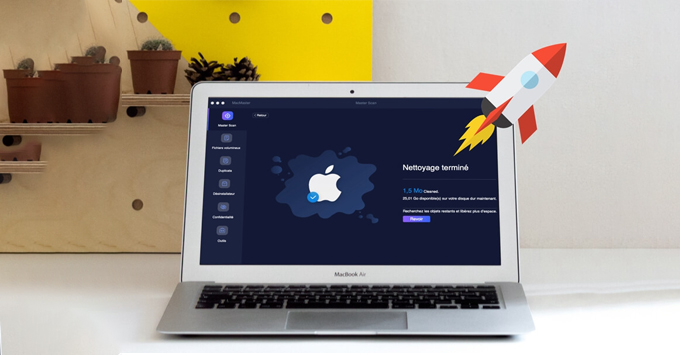
- Xóa các tập tin không cần thiết: Loại bỏ các tập tin rác, tập tin tạm, và các tập tin trùng lặp để giải phóng dung lượng ổ cứng. Sử dụng các công cụ như CleanMyMac X hoặc OnyX để tự động hóa quá trình này.
- Gỡ cài đặt ứng dụng không sử dụng: Gỡ bỏ các ứng dụng mà bạn không còn sử dụng để giải phóng dung lượng ổ cứng và giảm số lượng ứng dụng chạy ngầm.
- Dọn dẹp thùng rác: Đừng quên làm trống thùng rác để giải phóng dung lượng ổ cứng một cách triệt để.
- Sắp xếp lại ổ cứng (defragmentation): Mặc dù macOS tự động thực hiện việc này trên ổ SSD, nhưng nếu bạn vẫn sử dụng ổ HDD, việc defragmentation có thể giúp cải thiện hiệu năng.
Gỡ bỏ các ứng dụng không cần thiết
- Xác định các ứng dụng ít sử dụng: Rà soát lại danh sách các ứng dụng đã cài đặt và xác định những ứng dụng mà bạn ít khi sử dụng hoặc không còn cần thiết.
- Gỡ bỏ ứng dụng đúng cách: Sử dụng trình gỡ cài đặt chuyên dụng hoặc kéo ứng dụng vào thùng rác và sau đó làm trống thùng rác. Tránh việc chỉ xóa biểu tượng ứng dụng, vì điều này có thể để lại các tập tin rác trên hệ thống.
Quản lý các tiến trình khởi động cùng hệ thống
- Tắt các ứng dụng khởi động cùng hệ thống: Vào System Preferences > Users & Groups > Login Items và tắt các ứng dụng không cần thiết khởi động cùng hệ thống. Điều này sẽ giúp Macbook khởi động nhanh hơn và giảm tải cho hệ thống.
- Kiểm tra Activity Monitor: Sử dụng Activity Monitor (Applications > Utilities) để theo dõi các tiến trình đang chạy và xác định các tiến trình tiêu tốn nhiều tài nguyên. Nếu phát hiện tiến trình lạ hoặc không cần thiết, hãy tắt chúng.
Nâng cấp phần cứng – Giải pháp mạnh mẽ cho Macbook cũ
Nếu các phương pháp phần mềm không mang lại hiệu quả như mong muốn, bạn có thể cân nhắc nâng cấp phần cứng để tăng tốc Macbook cũ chạy mượt hơn một cách đáng kể. Hai lựa chọn nâng cấp phổ biến nhất là:
Nâng cấp RAM để tăng khả năng đa nhiệm
- Xác định dung lượng RAM tối đa: Tìm hiểu xem Macbook của bạn hỗ trợ dung lượng RAM tối đa là bao nhiêu.
- Chọn RAM phù hợp: Chọn loại RAM có tốc độ và thông số kỹ thuật phù hợp với Macbook của bạn.
- Lắp đặt RAM: Tham khảo hướng dẫn trên mạng hoặc nhờ đến sự trợ giúp của kỹ thuật viên để lắp đặt RAM một cách chính xác.
| RAM (GB) |
Tác vụ cơ bản (Văn phòng, lướt web) |
Tác vụ nâng cao (Chỉnh sửa ảnh, video) |
| 4 GB |
Chậm, khó đa nhiệm |
Không phù hợp |
| 8 GB |
Ổn định cho tác vụ cơ bản |
Tốt cho chỉnh sửa ảnh đơn giản |
| 16 GB+ |
Đa nhiệm mượt mà |
Chỉnh sửa video, thiết kế đồ họa chuyên nghiệp |
Thay thế HDD bằng SSD để tăng tốc độ đọc/ghi dữ liệu
- Chọn SSD phù hợp: Chọn ổ SSD có dung lượng và tốc độ phù hợp với nhu cầu sử dụng của bạn.
- Sao lưu dữ liệu: Sao lưu toàn bộ dữ liệu quan trọng trước khi tiến hành thay thế ổ cứng.
- Cài đặt hệ điều hành lên SSD: Sau khi thay thế ổ cứng, bạn cần cài đặt lại hệ điều hành macOS lên ổ SSD.
Các mẹo bảo trì Macbook cũ để duy trì hiệu suất
Để Macbook cũ luôn hoạt động mượt mà, việc bảo trì định kỳ là vô cùng quan trọng. Dưới đây là một số mẹo bạn có thể áp dụng:
Thường xuyên cập nhật macOS
- Kích hoạt tự động cập nhật: Bật tính năng tự động cập nhật trong System Preferences > Software Update để đảm bảo Macbook của bạn luôn được cập nhật phiên bản macOS mới nhất.
- Cập nhật thủ công: Nếu không muốn bật tự động cập nhật, bạn có thể kiểm tra và cài đặt các bản cập nhật mới theo cách thủ công.
Kiểm tra và loại bỏ phần mềm độc hại
- Sử dụng phần mềm diệt virus: Cài đặt và sử dụng phần mềm diệt virus uy tín để quét và loại bỏ phần mềm độc hại khỏi Macbook của bạn.
- Cẩn trọng với các trang web và email lạ: Tránh truy cập các trang web không an toàn và không mở các email từ những người gửi không xác định để tránh bị lây nhiễm phần mềm độc hại.
Vệ sinh Macbook định kỳ
- Vệ sinh bên ngoài: Sử dụng khăn mềm và dung dịch vệ sinh chuyên dụng để lau chùi bề mặt Macbook, loại bỏ bụi bẩn và dấu vân tay.
- Vệ sinh bên trong: Mở Macbook (nếu bạn có kinh nghiệm) và sử dụng khí nén để thổi bụi khỏi các linh kiện bên trong, đặc biệt là hệ thống tản nhiệt. Nếu không tự tin, hãy nhờ đến sự trợ giúp của kỹ thuật viên.
Bằng cách áp dụng các cách tăng tốc Macbook cũ chạy mượt hơn được nêu trên, bạn hoàn toàn có thể kéo dài tuổi thọ và khôi phục hiệu năng cho chiếc Macbook của mình, giúp nó hoạt động hiệu quả như mới mà không cần phải tốn kém chi phí thay thế.