Hướng dẫn chi tiết cách cài lại Windows cho laptop Acer. Khắc phục lỗi, tăng tốc máy tính với các bước đơn giản, dễ thực hiện. Tải driver Acer mới nhất.
Hướng dẫn cài lại Windows cho laptop Acer
Việc cài lại Windows cho laptop Acer có thể giúp bạn giải quyết nhiều vấn đề, từ hiệu năng chậm chạp đến các lỗi phần mềm khó chịu. Bài viết này sẽ cung cấp hướng dẫn chi tiết từng bước để bạn có thể tự mình thực hiện quy trình này một cách dễ dàng.
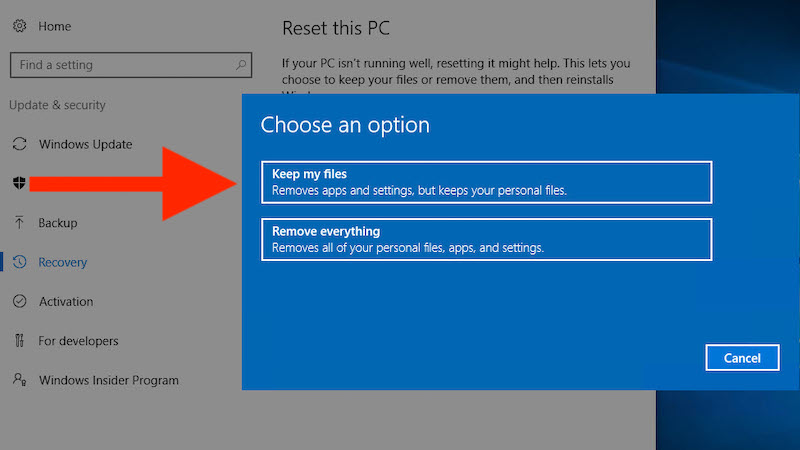
Tại Sao Cần Cài Lại Windows Cho Laptop Acer?
Có nhiều lý do khiến bạn cần cài lại Windows cho laptop Acer. Dưới đây là một số nguyên nhân phổ biến nhất:
Hiệu Năng Laptop Acer Giảm Sút
Sau một thời gian sử dụng, laptop của bạn có thể trở nên chậm chạp do nhiều nguyên nhân:
- Quá nhiều phần mềm chạy nền: Các chương trình tự khởi động cùng Windows và chạy ẩn có thể chiếm dụng tài nguyên hệ thống.
- Phân mảnh ổ cứng: Dữ liệu bị phân mảnh khiến ổ cứng mất nhiều thời gian hơn để truy xuất thông tin.
- Ổ cứng đầy: Khi ổ cứng gần đầy, hiệu năng của hệ thống sẽ giảm đáng kể.
- Driver lỗi thời: Driver không tương thích hoặc lỗi thời có thể gây ra xung đột và làm chậm hệ thống. Việc cài lại Windows cho laptop Acer sẽ giúp bạn loại bỏ những phần mềm không cần thiết, dọn dẹp ổ cứng và cài đặt lại driver mới nhất, từ đó cải thiện hiệu năng đáng kể.
Laptop Acer Bị Nhiễm Virus, Phần Mềm Độc Hại
Virus và phần mềm độc hại có thể gây ra nhiều vấn đề nghiêm trọng cho laptop của bạn, bao gồm:
- Mất dữ liệu: Virus có thể xóa hoặc mã hóa dữ liệu quan trọng.
- Đánh cắp thông tin cá nhân: Phần mềm độc hại có thể thu thập thông tin đăng nhập, số thẻ tín dụng và các dữ liệu nhạy cảm khác.
- Hiệu năng giảm sút: Virus có thể chiếm dụng tài nguyên hệ thống và làm chậm máy tính.
- Hiển thị quảng cáo không mong muốn: Một số loại phần mềm độc hại có thể hiển thị quảng cáo liên tục, gây khó chịu cho người dùng.
Nếu laptop của bạn bị nhiễm virus nghiêm trọng, việc cài lại Windows cho laptop Acer là một giải pháp hiệu quả để loại bỏ hoàn toàn virus và khôi phục hệ thống về trạng thái ban đầu.
Xung Đột Phần Mềm Trên Laptop Acer
Đôi khi, việc cài đặt một phần mềm mới có thể gây ra xung đột với các phần mềm hiện có trên hệ thống. Điều này có thể dẫn đến các lỗi khó hiểu, treo máy hoặc thậm chí là màn hình xanh chết chóc. Việc cài lại Windows cho laptop Acer sẽ giúp bạn loại bỏ các xung đột phần mềm và cài đặt lại các chương trình một cách sạch sẽ.
Chuẩn Bị Trước Khi Cài Lại Windows Cho Laptop Acer
Trước khi bắt đầu quá trình cài lại Windows cho laptop Acer, bạn cần thực hiện một số bước chuẩn bị quan trọng để đảm bảo an toàn cho dữ liệu và quá trình cài đặt diễn ra suôn sẻ.
Sao Lưu Dữ Liệu Quan Trọng Trên Laptop Acer
Đây là bước quan trọng nhất! Cài lại Windows cho laptop Acer sẽ xóa toàn bộ dữ liệu trên ổ cứng hệ thống. Vì vậy, bạn cần sao lưu tất cả các dữ liệu quan trọng như:
- Tài liệu: Văn bản, bảng tính, bản trình bày.
- Hình ảnh và video: Ảnh gia đình, video cá nhân.
- Nhạc: Các tệp âm thanh yêu thích.
- Các tệp quan trọng khác: Dữ liệu công việc, dự án cá nhân.
Bạn có thể sao lưu dữ liệu vào:
- Ổ cứng ngoài: Đây là phương pháp phổ biến và an toàn nhất.
- USB: Nếu dữ liệu của bạn không quá lớn, USB là một lựa chọn tiện lợi.
- Dịch vụ lưu trữ đám mây: Google Drive, OneDrive, Dropbox là các lựa chọn tốt để sao lưu dữ liệu trực tuyến.
Chuẩn Bị USB Boot Chứa File Cài Đặt Windows
Bạn cần một USB bootable chứa file cài đặt Windows. Bạn có thể tạo USB bootable bằng các công cụ như:
- Media Creation Tool (của Microsoft): Đây là công cụ chính thức và được khuyến nghị để tạo USB cài đặt Windows.
- Rufus: Một công cụ miễn phí và dễ sử dụng để tạo USB bootable.
Đảm bảo bạn tải xuống phiên bản Windows phù hợp với laptop Acer của bạn (ví dụ: Windows 10, Windows 11).
Tìm Driver Cho Laptop Acer
Sau khi cài lại Windows cho laptop Acer, bạn cần cài đặt driver cho các thiết bị phần cứng như card mạng, card âm thanh, card đồ họa. Bạn có thể tìm driver trên trang web hỗ trợ của Acer bằng cách nhập số serial của laptop. Hãy tải sẵn các driver cần thiết vào USB hoặc ổ cứng ngoài để dễ dàng cài đặt sau này.
Các Phương Pháp Cài Lại Windows Cho Laptop Acer
Có hai phương pháp chính để cài lại Windows cho laptop Acer:
Cài Lại Windows Bằng USB Boot Cho Laptop Acer
Đây là phương pháp phổ biến nhất. Các bước thực hiện như sau:
- Cắm USB boot vào laptop Acer.
- Khởi động lại laptop và truy cập vào BIOS/UEFI. Thông thường, bạn có thể nhấn các phím như F2, Delete, Esc hoặc F12 khi khởi động để vào BIOS/UEFI. Phím tắt có thể khác nhau tùy thuộc vào model laptop Acer của bạn.
- Trong BIOS/UEFI, chọn USB boot làm thiết bị khởi động đầu tiên.
- Lưu cài đặt và khởi động lại laptop.
- Laptop sẽ khởi động từ USB và bạn sẽ thấy màn hình cài đặt Windows.
- Làm theo hướng dẫn trên màn hình để cài đặt Windows. Hãy cẩn thận khi chọn phân vùng ổ cứng để cài đặt. Nếu bạn muốn cài đặt Windows trên phân vùng hiện tại, hãy format phân vùng đó trước khi cài đặt.
Sử Dụng Tính Năng Recovery Của Acer
Một số laptop Acer được trang bị tính năng Recovery, cho phép bạn khôi phục hệ thống về trạng thái ban đầu mà không cần USB boot. Để sử dụng tính năng này, hãy:
- Tắt laptop Acer.
- Bật laptop và nhấn giữ phím Alt + F10.
- Bạn sẽ thấy màn hình Recovery của Acer.
- Làm theo hướng dẫn trên màn hình để khôi phục hệ thống.
Lưu ý rằng tính năng Recovery sẽ xóa toàn bộ dữ liệu trên ổ cứng, vì vậy hãy đảm bảo bạn đã sao lưu dữ liệu trước khi sử dụng.
Sau Khi Cài Đặt Windows Xong Cho Laptop Acer
Sau khi cài lại Windows cho laptop Acer, bạn cần thực hiện một số bước để hoàn thiện quá trình cài đặt và đảm bảo laptop hoạt động ổn định.
Cài Đặt Driver Cho Laptop Acer
Windows có thể tự động cài đặt một số driver cơ bản, nhưng bạn nên cài đặt driver chính thức từ trang web hỗ trợ của Acer để đảm bảo hiệu năng tốt nhất. Cài đặt driver cho:
- Card mạng: Để kết nối internet.
- Card âm thanh: Để nghe nhạc và xem video.
- Card đồ họa: Để chơi game và sử dụng các ứng dụng đồ họa.
- Chipset: Driver cho chipset thường cải thiện hiệu năng tổng thể của hệ thống.
Cập Nhật Windows Và Các Ứng Dụng
Sau khi cài đặt driver, hãy cập nhật Windows để cài đặt các bản vá bảo mật và các tính năng mới nhất. Bạn cũng nên cập nhật các ứng dụng đã cài đặt để đảm bảo chúng hoạt động ổn định và an toàn.
Cài Đặt Phần Mềm Diệt Virus
Để bảo vệ laptop của bạn khỏi virus và phần mềm độc hại, hãy cài đặt một phần mềm diệt virus đáng tin cậy. Có rất nhiều lựa chọn phần mềm diệt virus trên thị trường, cả miễn phí và trả phí. Hãy chọn một phần mềm phù hợp với nhu cầu của bạn và thường xuyên cập nhật để có hiệu quả bảo vệ tốt nhất. Một số phần mềm diệt virus phổ biến bao gồm:
- Windows Defender (có sẵn trên Windows): Một lựa chọn miễn phí và cơ bản.
- Avast Free Antivirus: Một phần mềm diệt virus miễn phí phổ biến.
- Bitdefender Antivirus Free Edition: Một lựa chọn miễn phí khác với hiệu quả bảo vệ tốt.
- Norton Antivirus: Một phần mềm diệt virus trả phí với nhiều tính năng nâng cao.
Chúc bạn thành công trong việc cài lại Windows cho laptop Acer của mình!