Khám phá hướng dẫn tự vệ sinh laptop tại nhà an toàn và hiệu quả. Giữ cho laptop của bạn luôn sạch sẽ, tăng tuổi thọ và hiệu suất hoạt động. Tìm hiểu các bước chi tiết và mẹo vệ sinh laptop đơn giản.
Tại Sao Cần Vệ Sinh Laptop Thường Xuyên?
Vệ sinh laptop thường xuyên là một việc làm quan trọng để duy trì hiệu suất và kéo dài tuổi thọ của thiết bị. Bụi bẩn, mảnh vụn và các hạt nhỏ khác có thể tích tụ bên trong và bên ngoài laptop, gây ra nhiều vấn đề khác nhau.
Bụi Bẩn Ảnh Hưởng Đến Hiệu Suất Laptop Như Thế Nào?
Bụi bẩn có thể gây ảnh hưởng nghiêm trọng đến hiệu suất laptop của bạn. Dưới đây là một số tác động tiêu biểu:
- Tản nhiệt kém: Bụi bẩn tích tụ trên quạt tản nhiệt và các khe tản nhiệt, làm giảm khả năng làm mát của hệ thống. Điều này dẫn đến tình trạng laptop quá nóng, làm chậm hiệu suất và có thể gây hư hỏng các linh kiện.
- Giảm tuổi thọ linh kiện: Nhiệt độ cao do bụi bẩn gây ra có thể làm giảm tuổi thọ của các linh kiện điện tử, đặc biệt là CPU, GPU và ổ cứng.
- Hoạt động chậm chạp: Khi laptop quá nóng, hệ điều hành sẽ tự động giảm hiệu suất để bảo vệ các linh kiện, dẫn đến tình trạng máy chạy chậm và giật lag.
- Tiếng ồn lớn: Quạt tản nhiệt phải hoạt động hết công suất để cố gắng làm mát máy, gây ra tiếng ồn khó chịu.
Nguy Cơ Tiềm Ẩn Khi Không Vệ Sinh Laptop
Ngoài việc ảnh hưởng đến hiệu suất, việc không vệ sinh laptop thường xuyên còn tiềm ẩn nhiều nguy cơ khác:
- Hư hỏng phần cứng: Quá nhiệt có thể gây ra các hư hỏng nghiêm trọng cho các linh kiện phần cứng, thậm chí có thể làm laptop ngừng hoạt động.
- Môi trường cho vi khuẩn phát triển: Bàn phím và các bề mặt khác của laptop có thể trở thành môi trường lý tưởng cho vi khuẩn và nấm mốc phát triển, gây ảnh hưởng đến sức khỏe của bạn.
- Giảm tuổi thọ pin: Nhiệt độ cao cũng có thể làm giảm tuổi thọ của pin laptop.
(1).jpg)
Chuẩn Bị Trước Khi Bắt Đầu Vệ Sinh Laptop
Trước khi bắt đầu vệ sinh laptop, bạn cần chuẩn bị đầy đủ các dụng cụ và dung dịch cần thiết để đảm bảo quá trình vệ sinh diễn ra an toàn và hiệu quả.
Các Dụng Cụ Cần Thiết Để Vệ Sinh Laptop An Toàn
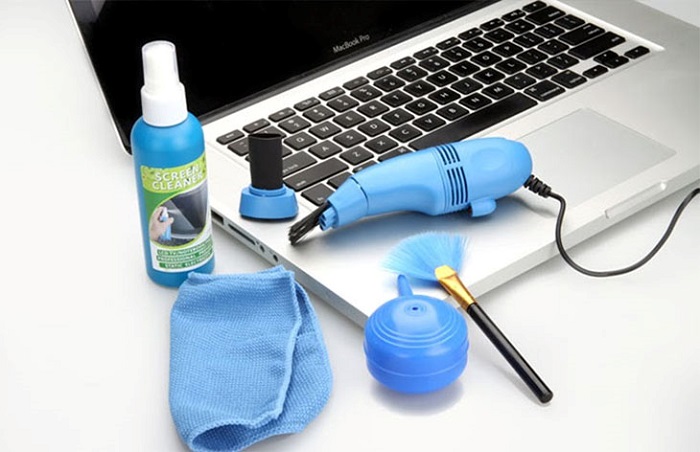
- Khăn mềm, không xơ: Sử dụng khăn microfiber hoặc khăn mềm không xơ để lau chùi các bề mặt của laptop.
- Bàn chải mềm: Dùng bàn chải nhỏ, mềm để loại bỏ bụi bẩn khỏi bàn phím và các khe hở.
- Tăm bông: Sử dụng tăm bông để làm sạch các cổng kết nối và các khu vực khó tiếp cận.
- Bình xịt khí nén: Dùng để thổi bay bụi bẩn khỏi quạt tản nhiệt và các khe tản nhiệt.
- Tuốc nơ vít: (Tùy chọn) Nếu bạn muốn mở laptop để vệ sinh bên trong, hãy chuẩn bị tuốc nơ vít phù hợp.
- Găng tay tĩnh điện: (Tùy chọn) Đeo găng tay tĩnh điện để tránh gây hư hỏng cho các linh kiện điện tử khi vệ sinh bên trong laptop.
Lựa Chọn Dung Dịch Vệ Sinh Phù Hợp
- Dung dịch vệ sinh màn hình chuyên dụng: Sử dụng dung dịch vệ sinh màn hình được thiết kế riêng cho các thiết bị điện tử để tránh làm hỏng lớp phủ bảo vệ màn hình.
- Cồn isopropyl (70%): Pha loãng cồn isopropyl với nước theo tỷ lệ 70/30 để làm sạch các bề mặt khác của laptop. Tránh sử dụng cồn có nồng độ cao hơn vì có thể gây hại cho các linh kiện nhựa.
- Nước cất: Có thể sử dụng nước cất để làm ẩm khăn lau nếu không có dung dịch vệ sinh chuyên dụng.
Lưu ý: Tránh sử dụng các chất tẩy rửa mạnh, amoniac hoặc các dung môi hữu cơ khác để vệ sinh laptop.
Hướng Dẫn Chi Tiết Các Bước Vệ Sinh Laptop Tại Nhà
Sau khi đã chuẩn bị đầy đủ các dụng cụ và dung dịch cần thiết, bạn có thể bắt đầu vệ sinh laptop theo các bước sau:
Vệ Sinh Bàn Phím Đúng Cách
- Tắt laptop và ngắt kết nối nguồn: Đảm bảo laptop đã tắt hoàn toàn và ngắt kết nối với nguồn điện trước khi vệ sinh.
- Lật ngược laptop và gõ nhẹ: Lật ngược laptop và gõ nhẹ vào mặt sau để loại bỏ các mảnh vụn và bụi bẩn còn mắc kẹt bên trong.
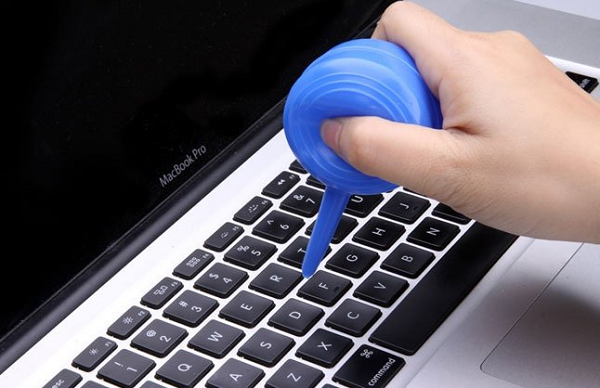
- Sử dụng bình xịt khí nén: Sử dụng bình xịt khí nén để thổi bay bụi bẩn khỏi các khe giữa các phím. Giữ bình xịt khí nén ở một góc nghiêng và xịt theo hướng từ trên xuống dưới.
- Sử dụng bàn chải mềm: Dùng bàn chải mềm để loại bỏ bụi bẩn còn sót lại trên bề mặt phím.
- Lau sạch bề mặt phím: Làm ẩm một miếng vải mềm với dung dịch vệ sinh (cồn isopropyl pha loãng hoặc dung dịch vệ sinh chuyên dụng) và lau sạch bề mặt các phím. Lưu ý vắt khô khăn trước khi lau để tránh làm ướt bàn phím.
Làm Sạch Màn Hình Laptop An Toàn
- Tắt laptop và ngắt kết nối nguồn: Đảm bảo laptop đã tắt hoàn toàn và ngắt kết nối với nguồn điện trước khi vệ sinh.
- Sử dụng khăn microfiber khô: Lau nhẹ nhàng màn hình bằng khăn microfiber khô để loại bỏ bụi bẩn và dấu vân tay.
- Sử dụng dung dịch vệ sinh màn hình chuyên dụng: Nếu màn hình vẫn còn bẩn, xịt một lượng nhỏ dung dịch vệ sinh màn hình chuyên dụng lên khăn microfiber (không xịt trực tiếp lên màn hình) và lau nhẹ nhàng theo chuyển động tròn.
- Lau khô màn hình: Sử dụng một miếng khăn microfiber khô khác để lau khô màn hình.
Lưu ý: Tránh ấn mạnh vào màn hình khi lau chùi.
Vệ Sinh Các Cổng Kết Nối Và Khe Tản Nhiệt
- Tắt laptop và ngắt kết nối nguồn: Đảm bảo laptop đã tắt hoàn toàn và ngắt kết nối với nguồn điện trước khi vệ sinh.
- Sử dụng bình xịt khí nén: Sử dụng bình xịt khí nén để thổi bay bụi bẩn khỏi các cổng kết nối (USB, HDMI, audio…) và khe tản nhiệt. Giữ bình xịt khí nén ở một góc nghiêng và xịt theo hướng từ trong ra ngoài.
- Sử dụng tăm bông: Dùng tăm bông tẩm cồn isopropyl (pha loãng) để làm sạch các cổng kết nối. Lưu ý vắt khô tăm bông trước khi lau.
- Kiểm tra và lau khô: Kiểm tra kỹ các cổng kết nối và khe tản nhiệt để đảm bảo không còn bụi bẩn. Lau khô bằng khăn mềm nếu cần thiết.
Những Lưu Ý Quan Trọng Để Vệ Sinh Laptop An Toàn Tuyệt Đối
Để đảm bảo quá trình vệ sinh laptop diễn ra an toàn và hiệu quả, hãy lưu ý những điều sau:
Cách Xử Lý Khi Laptop Bị Dính Nước Trong Quá Trình Vệ Sinh
- Tắt nguồn ngay lập tức: Nếu laptop bị dính nước, hãy tắt nguồn ngay lập tức và ngắt kết nối với nguồn điện.
- Lật ngược laptop: Lật ngược laptop để nước chảy ra ngoài.
- Tháo pin (nếu có thể): Nếu pin có thể tháo rời, hãy tháo pin ra khỏi laptop.
- Sử dụng khăn khô: Thấm khô nước trên bề mặt laptop và bên trong các cổng kết nối bằng khăn khô.
- Mang đến trung tâm bảo hành: Mang laptop đến trung tâm bảo hành hoặc cửa hàng sửa chữa uy tín để được kiểm tra và xử lý kịp thời.
Lưu ý: Không cố gắng bật laptop lên khi còn ướt.
Thời Gian Vệ Sinh Laptop Định Kỳ
- Vệ sinh bề mặt: Nên vệ sinh bề mặt laptop (màn hình, bàn phím, vỏ ngoài) khoảng 1-2 tuần một lần.
- Vệ sinh bên trong: Nên vệ sinh bên trong laptop (quạt tản nhiệt, khe tản nhiệt) khoảng 3-6 tháng một lần, tùy thuộc vào môi trường sử dụng và mức độ bụi bẩn.
Việc hướng dẫn tự vệ sinh laptop tại nhà an toàn thường xuyên giúp bạn duy trì hiệu suất tốt nhất cho thiết bị của mình. Hy vọng với hướng dẫn tự vệ sinh laptop tại nhà an toàn chi tiết này, bạn có thể tự tin thực hiện tại nhà một cách dễ dàng.