iPhone bị chậm sau khi cập nhật iOS? Đừng lo lắng! Bài viết này sẽ giúp bạn tìm hiểu nguyên nhân và các biện pháp xử lý hiệu quả để tăng tốc iPhone của bạn, mang lại trải nghiệm mượt mà như ban đầu.
iPhone bị chậm sau khi cập nhật iOS – Xử lý thế nào
Nhiều người dùng iPhone gặp phải tình trạng iPhone bị chậm sau khi cập nhật iOS. Điều này có thể gây khó chịu và ảnh hưởng đến trải nghiệm sử dụng. Bài viết này sẽ đi sâu vào nguyên nhân và cung cấp các giải pháp giúp bạn khắc phục tình trạng iPhone bị chậm sau khi cập nhật iOS.
Nguyên nhân iPhone bị chậm sau khi cập nhật iOS
Có nhiều lý do khiến iPhone bị chậm sau khi cập nhật iOS. Dưới đây là một số nguyên nhân phổ biến nhất:
Các tác vụ chạy nền sau cập nhật
Sau khi cập nhật iOS, iPhone thường thực hiện nhiều tác vụ chạy nền như:
- Lập chỉ mục lại dữ liệu: Hệ thống sẽ quét và lập chỉ mục lại toàn bộ dữ liệu để tối ưu hóa hiệu suất tìm kiếm.
- Tối ưu hóa ứng dụng: Các ứng dụng được cập nhật để tương thích với phiên bản iOS mới, đòi hỏi quá trình tối ưu hóa.
- Sao lưu iCloud: iPhone có thể tự động sao lưu dữ liệu lên iCloud sau khi cập nhật.
Những tác vụ này tiêu tốn tài nguyên hệ thống, khiến iPhone bị chậm sau khi cập nhật iOS trong một thời gian ngắn. Thường thì sau vài giờ hoặc vài ngày, khi các tác vụ này hoàn tất, hiệu năng sẽ trở lại bình thường.
Ứng dụng chưa tương thích với phiên bản iOS mới
Một số ứng dụng có thể chưa được cập nhật để tương thích hoàn toàn với phiên bản iOS mới nhất. Điều này có thể dẫn đến:
- Ứng dụng hoạt động không ổn định: Ứng dụng bị treo, đơ hoặc thoát đột ngột.
- Sử dụng nhiều tài nguyên: Ứng dụng ngốn pin và làm chậm iPhone.
- Xung đột phần mềm: Gây ra các vấn đề khác cho hệ thống.
Để khắc phục, hãy cập nhật các ứng dụng lên phiên bản mới nhất từ App Store. Nếu vẫn gặp vấn đề, hãy thử gỡ cài đặt và cài đặt lại ứng dụng.
Hiệu ứng và tính năng mới đòi hỏi cấu hình cao
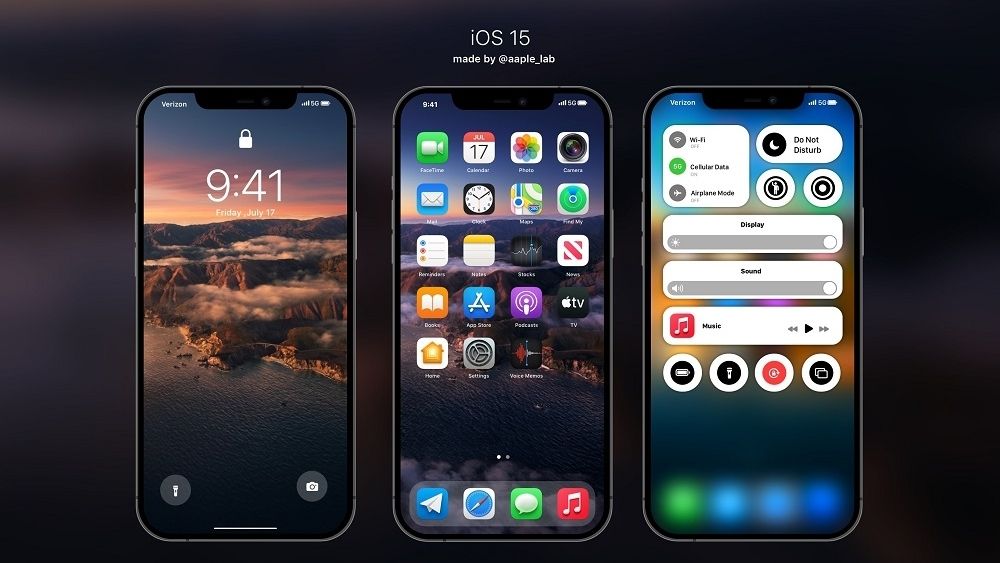
Các phiên bản iOS mới thường đi kèm với các hiệu ứng hình ảnh và tính năng mới. Một số hiệu ứng này có thể đòi hỏi cấu hình phần cứng cao hơn, khiến iPhone bị chậm sau khi cập nhật iOS, đặc biệt là trên các thiết bị cũ.
Ví dụ:
- Hiệu ứng chuyển cảnh: Các hiệu ứng chuyển cảnh phức tạp có thể làm chậm quá trình chuyển đổi giữa các ứng dụng.
- Tính năng thực tế tăng cường (AR): Các ứng dụng AR đòi hỏi khả năng xử lý đồ họa mạnh mẽ.
- Widget trên màn hình chính: Các widget cập nhật dữ liệu liên tục có thể tiêu tốn tài nguyên.
Nếu iPhone bị chậm sau khi cập nhật iOS do các tính năng này, bạn có thể tắt hoặc giảm bớt chúng để cải thiện hiệu suất.
Ảnh hưởng của việc iPhone bị chậm đến trải nghiệm người dùng
Tình trạng iPhone bị chậm sau khi cập nhật iOS có thể gây ra nhiều ảnh hưởng tiêu cực đến trải nghiệm người dùng:
Tốn thời gian chờ đợi ứng dụng phản hồi
Khi iPhone bị chậm sau khi cập nhật iOS, bạn sẽ phải mất nhiều thời gian hơn để chờ đợi ứng dụng khởi động và phản hồi. Điều này gây khó chịu và làm gián đoạn công việc.
- Thời gian khởi động ứng dụng lâu: Phải chờ đợi lâu hơn để ứng dụng mở ra.
- Ứng dụng phản hồi chậm: Các thao tác trong ứng dụng (ví dụ: cuộn trang, nhập liệu) bị giật lag.
- Treo ứng dụng: Ứng dụng bị treo hoặc đơ, khiến bạn phải tắt và mở lại.
Giảm hiệu suất khi chơi game hoặc sử dụng ứng dụng nặng
iPhone bị chậm sau khi cập nhật iOS cũng ảnh hưởng đến hiệu suất khi chơi game hoặc sử dụng các ứng dụng nặng như chỉnh sửa video, thiết kế đồ họa. Bạn có thể gặp phải các vấn đề sau:
- Giật lag khi chơi game: Hình ảnh bị giật, khung hình giảm, trải nghiệm chơi game không mượt mà.
- Thời gian render lâu: Thời gian xử lý video hoặc hình ảnh tăng lên đáng kể.
- Ứng dụng bị treo: Ứng dụng có thể bị treo hoặc thoát đột ngột khi thực hiện các tác vụ phức tạp.
Các biện pháp xử lý khi iPhone bị chậm sau cập nhật iOS
Nếu iPhone bị chậm sau khi cập nhật iOS, bạn có thể thử các biện pháp sau để khắc phục:
Khởi động lại iPhone
Khởi động lại iPhone là một giải pháp đơn giản nhưng hiệu quả để giải phóng bộ nhớ và khắc phục các lỗi nhỏ. Cách thực hiện:
- iPhone 8 trở lên: Nhấn và thả nhanh nút tăng âm lượng, sau đó nhấn và thả nhanh nút giảm âm lượng. Tiếp theo, nhấn và giữ nút nguồn cho đến khi logo Apple xuất hiện.
- iPhone 7/7 Plus: Nhấn và giữ đồng thời nút nguồn và nút giảm âm lượng cho đến khi logo Apple xuất hiện.
- iPhone 6s trở xuống: Nhấn và giữ đồng thời nút nguồn và nút Home cho đến khi logo Apple xuất hiện.
Giải phóng dung lượng lưu trữ
Khi dung lượng lưu trữ của iPhone đầy, hiệu suất có thể bị ảnh hưởng đáng kể. Hãy giải phóng dung lượng bằng cách:
- Xóa các ứng dụng không sử dụng: Gỡ bỏ các ứng dụng bạn không còn sử dụng nữa.
- Xóa ảnh và video trùng lặp hoặc không cần thiết: Dọn dẹp thư viện ảnh và video.
- Xóa tin nhắn cũ: Xóa các tin nhắn SMS và iMessage không còn quan trọng.
- Sử dụng iCloud để lưu trữ ảnh và video: Chuyển ảnh và video lên iCloud để giải phóng dung lượng trên iPhone.
Tắt các ứng dụng chạy nền không cần thiết
Các ứng dụng chạy nền có thể tiêu tốn tài nguyên hệ thống và làm chậm iPhone. Hãy tắt các ứng dụng không cần thiết bằng cách:
- Vuốt từ dưới màn hình lên (hoặc nhấn hai lần nút Home trên các iPhone cũ hơn) để mở trình chuyển đổi ứng dụng.
- Vuốt sang trái hoặc phải để tìm ứng dụng bạn muốn tắt.
- Vuốt ứng dụng lên trên để đóng nó.
Các cài đặt nên điều chỉnh để tăng tốc iPhone sau cập nhật iOS
Ngoài các biện pháp trên, bạn có thể điều chỉnh một số cài đặt để tăng tốc iPhone bị chậm sau khi cập nhật iOS:
Tắt tính năng Làm mới ứng dụng trong nền
Tính năng Làm mới ứng dụng trong nền cho phép các ứng dụng cập nhật dữ liệu ngay cả khi bạn không sử dụng chúng. Tắt tính năng này có thể giúp tiết kiệm pin và tăng hiệu suất.
- Vào Cài đặt > Cài đặt chung > Làm mới ứng dụng trong nền.
- Tắt tính năng này hoàn toàn hoặc chọn chỉ cho phép làm mới ứng dụng khi kết nối Wi-Fi.
Giảm chuyển động và độ trong suốt
Giảm chuyển động và độ trong suốt của giao diện người dùng có thể giúp tăng tốc iPhone, đặc biệt là trên các thiết bị cũ.
- Vào Cài đặt > Trợ năng > Chuyển động.
- Bật tùy chọn Giảm chuyển động.
- Vào Cài đặt > Trợ năng > Màn hình & Cỡ chữ.
- Bật tùy chọn Giảm độ trong suốt.
Xóa bộ nhớ cache của trình duyệt Safari
Bộ nhớ cache của trình duyệt Safari có thể chứa nhiều dữ liệu tạm thời, gây ra tình trạng iPhone bị chậm sau khi cập nhật iOS. Hãy xóa bộ nhớ cache định kỳ để cải thiện hiệu suất.
- Vào Cài đặt > Safari.
- Chọn Xóa lịch sử và dữ liệu trang web.
Bằng cách thực hiện các biện pháp trên, bạn có thể khắc phục tình trạng iPhone bị chậm sau khi cập nhật iOS và tận hưởng trải nghiệm sử dụng mượt mà hơn.