Laptop bị mất âm thanh? Tìm hiểu nguyên nhân phổ biến (lỗi phần mềm, phần cứng, cài đặt sai) và cách khắc phục nhanh chóng, dễ dàng. Hướng dẫn chi tiết từng bước.
Laptop bị mất âm thanh – Nguyên nhân và cách sửa
Bạn đang gặp rắc rối với chiếc laptop yêu quý bỗng dưng im lặng? Tình trạng laptop bị mất âm thanh không chỉ gây khó chịu mà còn ảnh hưởng đến trải nghiệm làm việc và giải trí của bạn. Đừng lo lắng, bài viết này sẽ giúp bạn tìm ra nguyên nhân và cách khắc phục hiệu quả.
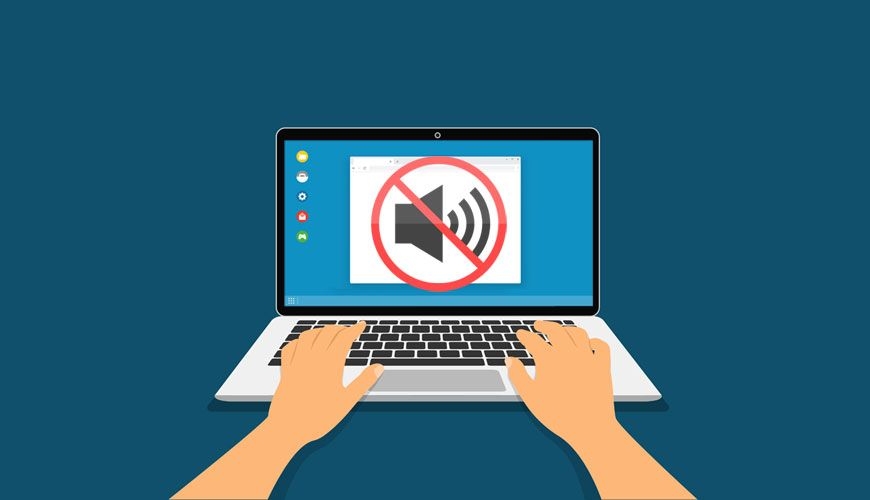
Các nguyên nhân phổ biến khiến laptop bị mất âm thanh
Có rất nhiều lý do khiến laptop bị mất âm thanh. Dưới đây là một số nguyên nhân phổ biến nhất:
Lỗi phần mềm: Xung đột driver, lỗi hệ điều hành
- Xung đột driver: Các driver âm thanh không tương thích hoặc bị lỗi có thể gây ra sự cố mất âm thanh.
- Lỗi hệ điều hành: Các bản cập nhật Windows bị lỗi hoặc các vấn đề hệ thống khác cũng có thể là nguyên nhân.
Lỗi phần cứng: Loa bị hỏng, jack cắm lỏng
- Loa bị hỏng: Đây là một trong những nguyên nhân phần cứng phổ biến nhất, đặc biệt đối với các laptop đã sử dụng lâu.
- Jack cắm lỏng: Jack cắm tai nghe hoặc loa ngoài bị lỏng hoặc bị bẩn có thể gây mất kết nối âm thanh.
Cài đặt âm thanh không chính xác: Tắt tiếng, âm lượng nhỏ, sai thiết bị phát
- Tắt tiếng: Vô tình tắt tiếng hệ thống hoặc ứng dụng cũng là một nguyên nhân thường gặp.
- Âm lượng nhỏ: Mức âm lượng quá nhỏ hoặc bị tắt trên một số ứng dụng cụ thể.
- Sai thiết bị phát: Chọn sai thiết bị phát âm thanh mặc định (ví dụ: loa ngoài thay vì tai nghe).
Kiểm tra và khắc phục các lỗi phần mềm
Nếu nghi ngờ lỗi phần mềm là nguyên nhân khiến laptop bị mất âm thanh, bạn có thể thử các cách sau:
Khởi động lại máy tính để giải quyết xung đột phần mềm tạm thời
Khởi động lại máy tính là một giải pháp đơn giản nhưng hiệu quả để giải quyết các xung đột phần mềm tạm thời. Đôi khi, chỉ cần một thao tác đơn giản này cũng có thể khắc phục được tình trạng laptop bị mất âm thanh.
Cập nhật hoặc cài đặt lại driver âm thanh
Driver âm thanh lỗi thời hoặc bị hỏng là nguyên nhân phổ biến gây ra sự cố âm thanh. Để khắc phục, bạn có thể thực hiện theo các bước sau:
- Mở Device Manager: Nhấn tổ hợp phím
Windows + X và chọn Device Manager.
- Tìm đến Sound, video and game controllers: Mở rộng mục này.
- Cập nhật driver: Chuột phải vào thiết bị âm thanh của bạn và chọn
Update driver. Chọn Search automatically for drivers để Windows tự động tìm kiếm và cài đặt driver mới nhất.
- Cài đặt lại driver (nếu cập nhật không thành công): Nếu việc cập nhật không giải quyết được vấn đề, hãy thử gỡ cài đặt driver hiện tại và cài đặt lại.
Chạy trình gỡ rối âm thanh của Windows
Windows có sẵn một trình gỡ rối âm thanh có thể tự động phát hiện và sửa chữa các sự cố âm thanh thường gặp. Để chạy trình gỡ rối, hãy làm theo các bước sau:
- Mở Settings: Nhấn tổ hợp phím
Windows + I.
- Chọn System: Sau đó chọn
Sound.
- Chọn Troubleshoot: Trong phần
Output, chọn Troubleshoot và làm theo hướng dẫn trên màn hình.
Kiểm tra và khắc phục các lỗi phần cứng
Nếu các giải pháp phần mềm không hiệu quả, có thể laptop bị mất âm thanh do lỗi phần cứng.
Kiểm tra loa ngoài và các kết nối
- Loa ngoài: Nếu bạn sử dụng loa ngoài, hãy đảm bảo rằng chúng đã được bật nguồn và kết nối đúng cách với laptop.
- Kiểm tra dây cáp: Kiểm tra xem dây cáp kết nối có bị lỏng hoặc hỏng hay không.
- Thử với loa khác: Nếu có thể, hãy thử kết nối laptop với một bộ loa khác để kiểm tra xem loa hiện tại có bị hỏng hay không.
Vệ sinh jack cắm tai nghe
Bụi bẩn và các mảnh vụn có thể tích tụ trong jack cắm tai nghe, gây cản trở kết nối âm thanh. Hãy sử dụng một chiếc tăm bông hoặc khăn mềm khô để vệ sinh jack cắm một cách cẩn thận.
Điều chỉnh lại các cài đặt âm thanh
Đôi khi, chỉ cần điều chỉnh lại các cài đặt âm thanh là có thể khắc phục được tình trạng laptop bị mất âm thanh.
Kiểm tra âm lượng tổng và âm lượng trên từng ứng dụng
- Âm lượng tổng: Đảm bảo rằng âm lượng tổng của hệ thống không bị tắt tiếng hoặc đặt ở mức quá nhỏ.
- Âm lượng ứng dụng: Kiểm tra âm lượng trên từng ứng dụng cụ thể. Một số ứng dụng có thể có cài đặt âm lượng riêng biệt.
Bạn có thể kiểm tra âm lượng bằng cách nhấp vào biểu tượng loa ở góc dưới bên phải màn hình hoặc truy cập vào Settings > System > Sound.
Chọn đúng thiết bị phát âm thanh mặc định
Nếu bạn kết nối nhiều thiết bị âm thanh với laptop, hãy đảm bảo rằng bạn đã chọn đúng thiết bị phát âm thanh mặc định. Để kiểm tra và thay đổi thiết bị phát âm thanh mặc định, hãy làm theo các bước sau:
- Mở Settings: Nhấn tổ hợp phím
Windows + I.
- Chọn System: Sau đó chọn
Sound.
- Chọn Output device: Trong phần
Output, chọn thiết bị mà bạn muốn sử dụng làm thiết bị phát âm thanh mặc định.
Tắt các hiệu ứng âm thanh nâng cao
Một số hiệu ứng âm thanh nâng cao có thể gây ra sự cố âm thanh. Hãy thử tắt các hiệu ứng này để xem liệu nó có giải quyết được vấn đề hay không. Để tắt các hiệu ứng âm thanh nâng cao, hãy làm theo các bước sau:
- Mở Control Panel: Tìm kiếm
Control Panel trong thanh tìm kiếm và mở nó.
- Chọn Sound: Chọn
Sound.
- Chọn Playback: Chọn thiết bị phát âm thanh của bạn và nhấp vào
Properties.
- Chọn Enhancements: Trong tab
Enhancements, đánh dấu vào ô Disable all enhancements và nhấp vào OK.
.jpg)
Hy vọng với những hướng dẫn trên, bạn có thể dễ dàng khắc phục tình trạng laptop bị mất âm thanh và tiếp tục tận hưởng những trải nghiệm giải trí tuyệt vời trên chiếc laptop của mình.