Laptop không nhận wifi? Đừng lo lắng! Bài viết này sẽ hướng dẫn bạn từng bước để khắc phục sự cố, từ kiểm tra cơ bản đến các giải pháp nâng cao, giúp bạn nhanh chóng kết nối lại internet.
Laptop không nhận wifi – cách xử lý đơn giản
Bạn đang gặp phải tình trạng laptop không nhận wifi? Đây là một vấn đề phổ biến, gây khó chịu và ảnh hưởng đến công việc, học tập và giải trí của bạn. Đừng lo lắng, bài viết này sẽ cung cấp cho bạn các giải pháp từ cơ bản đến nâng cao để khắc phục tình trạng này một cách hiệu quả.
Nguyên nhân laptop không nhận wifi
Có nhiều nguyên nhân khiến laptop không nhận wifi. Dưới đây là một số nguyên nhân phổ biến nhất:
Lỗi từ router hoặc modem wifi
- Router/Modem bị treo: Đây là một trong những nguyên nhân phổ biến nhất. Router hoặc modem hoạt động liên tục trong thời gian dài có thể bị treo, dẫn đến mất kết nối.
- Router/Modem chưa được cấu hình đúng: Nếu bạn mới lắp đặt hoặc thay đổi router/modem, có thể cấu hình chưa đúng.
- Router/Modem bị lỗi phần cứng: Trong trường hợp hiếm gặp, router/modem có thể bị lỗi phần cứng.
Driver wifi bị lỗi hoặc quá cũ
- Driver bị lỗi: Driver wifi là phần mềm giúp hệ điều hành giao tiếp với card wifi. Nếu driver bị lỗi, laptop không nhận wifi là điều dễ hiểu.
- Driver quá cũ: Driver cũ có thể không tương thích với các chuẩn wifi mới hoặc hệ điều hành hiện tại.
- Driver không tương thích: Sau khi nâng cấp hệ điều hành, driver wifi có thể không còn tương thích.
Chế độ máy bay đang bật
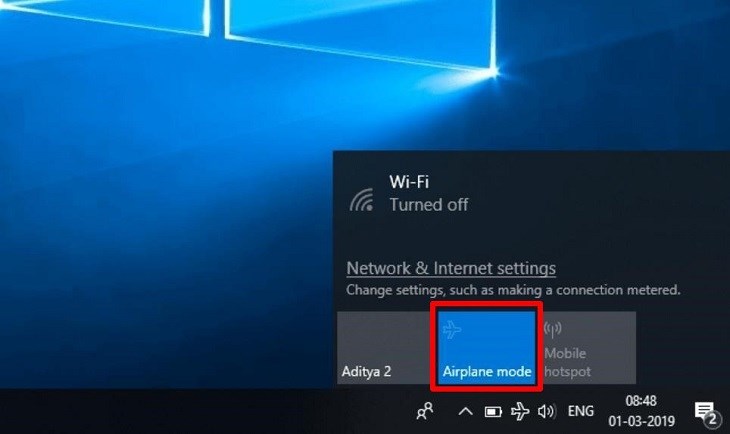
- Vô tình bật chế độ máy bay: Chế độ máy bay tắt tất cả các kết nối không dây, bao gồm wifi. Đôi khi, người dùng vô tình bật chế độ này.
Kiểm tra nhanh các kết nối cơ bản
Trước khi đi sâu vào các giải pháp phức tạp, hãy kiểm tra nhanh các kết nối cơ bản. Điều này có thể giúp bạn tiết kiệm thời gian và công sức.
Đảm bảo wifi đã được bật
- Kiểm tra biểu tượng wifi: Biểu tượng wifi phải hiển thị trên thanh taskbar. Nếu không, hãy bật wifi trong cài đặt.
- Sử dụng phím tắt: Nhiều laptop có phím tắt để bật/tắt wifi (thường là Fn + một phím chức năng). Hãy kiểm tra xem bạn có vô tình tắt wifi bằng phím tắt này không.
Kiểm tra biểu tượng wifi trên taskbar
- Biểu tượng wifi có dấu chấm than: Dấu chấm than cho thấy có vấn đề với kết nối wifi. Hãy thử kết nối lại hoặc khắc phục sự cố theo các bước bên dưới.
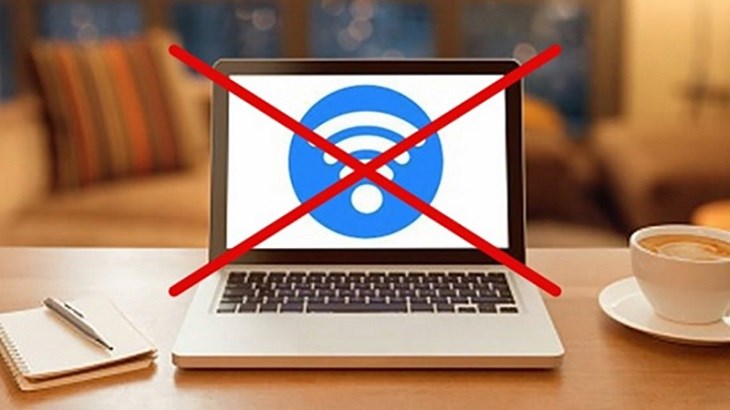
- Biểu tượng wifi bị gạch chéo: Biểu tượng này cho biết wifi đang tắt. Hãy bật wifi.
- Biểu tượng wifi không hiển thị: Nếu không thấy biểu tượng wifi, có thể driver wifi chưa được cài đặt hoặc bị lỗi.
Các bước xử lý khi laptop không bắt được wifi
Nếu các kiểm tra cơ bản không giải quyết được vấn đề, hãy thử các bước xử lý sau:
Khởi động lại laptop và router
- Khởi động lại laptop: Thao tác này sẽ giải phóng bộ nhớ và khởi động lại các dịch vụ hệ thống, có thể giải quyết các xung đột phần mềm tạm thời.
- Khởi động lại router: Rút điện router và modem trong khoảng 30 giây, sau đó cắm lại. Điều này giúp router thiết lập lại kết nối internet và khắc phục các lỗi tạm thời.
Quên mạng wifi và kết nối lại
- Quên mạng wifi: Trong cài đặt wifi, tìm mạng wifi bạn muốn kết nối và chọn "Quên".
- Kết nối lại: Nhập lại mật khẩu wifi và kết nối lại. Đôi khi, việc này có thể giải quyết các vấn đề liên quan đến cấu hình mạng đã lưu.
Cập nhật hoặc cài đặt lại driver wifi
- Cập nhật driver:
- Nhấn tổ hợp phím Windows + X và chọn "Device Manager".
- Mở rộng "Network adapters".
- Nhấp chuột phải vào card wifi của bạn và chọn "Update driver".
- Chọn "Search automatically for drivers".
- Cài đặt lại driver:
- Tải xuống driver wifi mới nhất từ trang web của nhà sản xuất laptop.
- Gỡ cài đặt driver hiện tại.
- Cài đặt driver mới đã tải xuống.
Xử lý nâng cao: khi các cách trên không hiệu quả
Nếu các giải pháp trên không hiệu quả, có thể vấn đề nằm sâu hơn. Hãy thử các cách xử lý nâng cao sau:
Kiểm tra và tắt chế độ tiết kiệm pin
- Chế độ tiết kiệm pin: Chế độ này có thể tắt hoặc hạn chế hoạt động của card wifi để tiết kiệm pin. Hãy tắt chế độ này và kiểm tra xem laptop có nhận wifi không.
- Thay đổi cài đặt Power Options:
- Tìm kiếm "Power Options" trong thanh tìm kiếm Windows.
- Chọn "Change plan settings" bên cạnh gói điện hiện tại.
- Chọn "Change advanced power settings".
- Tìm "Wireless Adapter Settings" và đặt "Power Saving Mode" thành "Maximum Performance".
Sử dụng Command Prompt để reset TCP/IP
- Mở Command Prompt với quyền quản trị: Nhấn tổ hợp phím Windows + X và chọn "Command Prompt (Admin)" hoặc "Windows PowerShell (Admin)".
- Nhập các lệnh sau và nhấn Enter sau mỗi lệnh:
netsh winsock resetnetsh int ip resetipconfig /releaseipconfig /renewipconfig /flushdns
- Khởi động lại laptop sau khi hoàn thành.
Quét virus và phần mềm độc hại
- Virus/Phần mềm độc hại: Một số loại virus và phần mềm độc hại có thể gây ra các vấn đề về kết nối mạng. Hãy sử dụng phần mềm diệt virus uy tín để quét toàn bộ hệ thống.
Hy vọng với những hướng dẫn chi tiết trên, bạn có thể dễ dàng khắc phục tình trạng laptop không nhận wifi và kết nối lại internet một cách nhanh chóng. Chúc bạn thành công!