Macbook không nhận sạc? Tìm hiểu nguyên nhân sâu xa và các giải pháp khắc phục hiệu quả. Hướng dẫn chi tiết từng bước, từ kiểm tra phần cứng đến xử lý sự cố phần mềm.
Nguyên nhân Macbook không nhận sạc: Tổng quan và các yếu tố chính
'Macbook không nhận sạc' là một vấn đề phổ biến và gây khó chịu cho người dùng. Có nhiều nguyên nhân dẫn đến tình trạng này, từ những vấn đề đơn giản như ổ cắm điện bị hỏng đến các sự cố phức tạp hơn liên quan đến phần cứng hoặc phần mềm của máy. Để khắc phục hiệu quả, bạn cần xác định chính xác 'thủ phạm' gây ra lỗi.
.jpeg)
Lỗi phần cứng thường gặp: Cổng sạc, dây cáp, adapter
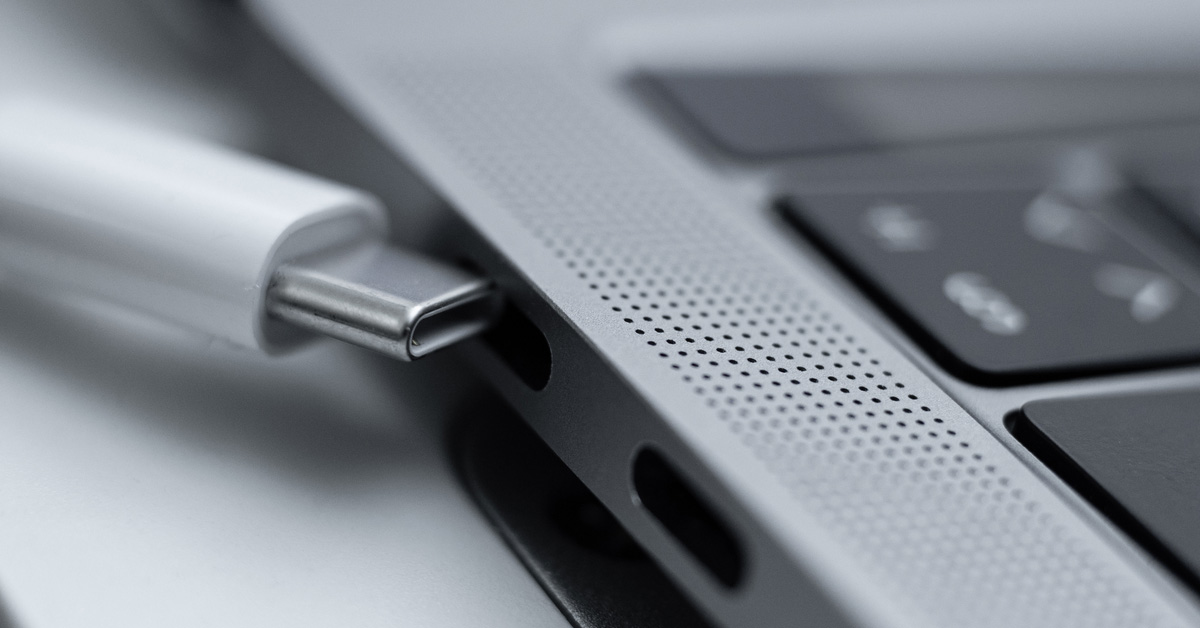
- Cổng sạc: Cổng sạc trên Macbook có thể bị bám bụi, bẩn hoặc bị hỏng do va đập, dẫn đến việc tiếp xúc kém. Kiểm tra kỹ lưỡng cổng sạc để đảm bảo không có vật cản nào.
- Dây cáp: Dây cáp sạc có thể bị đứt, gãy hoặc hỏng lớp cách điện sau một thời gian sử dụng. Sử dụng dây cáp khác để kiểm tra xem dây cáp hiện tại có phải là nguyên nhân gây ra lỗi không.
- Adapter: Adapter sạc có thể bị hỏng do quá tải, điện áp không ổn định hoặc do sử dụng lâu ngày. Hãy thử sử dụng một adapter khác (nếu có) để kiểm tra.
.jpeg)
Các vấn đề về pin: Chai pin, pin hỏng
Pin là một bộ phận quan trọng của Macbook, và các vấn đề liên quan đến pin có thể gây ra lỗi 'Macbook không nhận sạc'.
- Chai pin: Sau một thời gian sử dụng, pin Macbook sẽ bị chai, tức là dung lượng pin tối đa giảm dần. Khi pin chai quá mức, máy có thể không nhận sạc hoặc sạc rất chậm.
- Pin hỏng: Pin có thể bị hỏng do nhiều nguyên nhân khác nhau, như quá nhiệt, va đập mạnh hoặc do lỗi sản xuất. Pin hỏng có thể không sạc được hoặc gây ra các vấn đề khác cho máy.
Sự cố phần mềm: Xung đột hệ thống, driver lỗi thời
Ngoài các vấn đề về phần cứng, các sự cố phần mềm cũng có thể gây ra lỗi 'Macbook không nhận sạc'.
- Xung đột hệ thống: Các ứng dụng hoặc tiến trình chạy ngầm có thể gây xung đột với hệ thống sạc, khiến Macbook không nhận sạc.
- Driver lỗi thời: Driver điều khiển phần cứng (bao gồm cả hệ thống sạc) nếu bị lỗi thời hoặc bị hỏng cũng có thể gây ra lỗi. Cập nhật driver có thể giải quyết vấn đề.
Kiểm tra và xác định 'thủ phạm' gây ra lỗi
Trước khi áp dụng các giải pháp phức tạp, hãy thực hiện một số bước kiểm tra cơ bản để xác định nguyên nhân gây ra lỗi 'Macbook không nhận sạc'.
Kiểm tra nguồn điện và ổ cắm
Đây là bước đơn giản nhất nhưng thường bị bỏ qua. Hãy đảm bảo rằng:
- Ổ cắm điện hoạt động bình thường bằng cách cắm thử một thiết bị khác vào.
- Nguồn điện ổn định và không bị chập chờn.
- Dây điện kết nối giữa adapter và ổ cắm chắc chắn, không bị lỏng.
Đánh giá tình trạng pin: Mức độ chai, số lần sạc
Để kiểm tra tình trạng pin Macbook, bạn có thể thực hiện theo các bước sau:
- Nhấn giữ phím Option (Alt) và click vào biểu tượng pin trên thanh menu.
- Chọn "Thông tin hệ thống".
- Trong mục "Phần cứng", chọn "Nguồn".
- Kiểm tra các thông tin về "Tình trạng", "Số lần sạc", và "Dung lượng tối đa".
Nếu "Tình trạng" hiển thị "Cần thay thế" hoặc "Kiểm tra pin", hoặc "Số lần sạc" vượt quá giới hạn cho phép của Macbook, có thể pin là nguyên nhân gây ra lỗi.
Kiểm tra trạng thái phần mềm và driver liên quan đến sạc
Kiểm tra xem có bản cập nhật macOS mới nhất không. Nếu có, hãy cập nhật để đảm bảo các driver và phần mềm liên quan đến sạc được cập nhật lên phiên bản mới nhất. Bạn cũng có thể kiểm tra xem có ứng dụng nào đang gây xung đột với hệ thống sạc không bằng cách tắt các ứng dụng không cần thiết và khởi động lại Macbook.
Giải pháp phần cứng: Từ đơn giản đến phức tạp
Nếu nguyên nhân gây ra lỗi 'Macbook không nhận sạc' là do phần cứng, bạn có thể thử các giải pháp sau:
Vệ sinh cổng sạc Macbook đúng cách
Bụi bẩn và các hạt nhỏ có thể bám vào cổng sạc, gây cản trở quá trình sạc. Bạn có thể vệ sinh cổng sạc bằng cách:
- Sử dụng một que tăm bông khô và nhỏ để nhẹ nhàng lau sạch bụi bẩn bên trong cổng sạc.
- Sử dụng bình xịt khí nén để thổi bụi bẩn ra khỏi cổng sạc.
- Lưu ý: Không sử dụng các vật kim loại hoặc chất lỏng để vệ sinh cổng sạc, vì có thể gây hư hỏng.
Thay thế dây cáp, adapter sạc chính hãng
Nếu dây cáp hoặc adapter sạc bị hỏng, bạn cần thay thế bằng sản phẩm chính hãng để đảm bảo an toàn và hiệu suất sạc tốt nhất. Các sản phẩm không chính hãng có thể gây ra các vấn đề về điện áp, gây hại cho pin và các linh kiện khác của Macbook.
Khi nào cần thay pin Macbook?
Bạn cần thay pin Macbook khi:
- Pin bị chai quá mức, thời gian sử dụng pin quá ngắn.
- Pin bị phồng, gây ảnh hưởng đến các bộ phận khác của máy.
- Macbook không nhận sạc hoặc sạc rất chậm.
- Thông báo "Cần thay thế" hoặc "Kiểm tra pin" xuất hiện trong "Thông tin hệ thống".
Việc thay pin Macbook nên được thực hiện bởi các kỹ thuật viên chuyên nghiệp để đảm bảo an toàn và hiệu quả.
Giải pháp phần mềm: Tối ưu và khắc phục
Nếu lỗi 'Macbook không nhận sạc' là do phần mềm, bạn có thể thử các giải pháp sau:
Cập nhật macOS phiên bản mới nhất
Cập nhật macOS phiên bản mới nhất giúp khắc phục các lỗi phần mềm, cải thiện hiệu suất và bảo mật, đồng thời cập nhật các driver liên quan đến hệ thống sạc. Để cập nhật macOS, bạn có thể vào "Tùy chọn hệ thống" -> "Cập nhật phần mềm".
Khởi động lại Macbook để giải quyết xung đột
Khởi động lại Macbook là một giải pháp đơn giản nhưng hiệu quả để giải quyết các xung đột phần mềm nhỏ. Việc khởi động lại sẽ đóng tất cả các ứng dụng và tiến trình đang chạy, giúp hệ thống hoạt động ổn định hơn.
Thiết lập lại SMC (System Management Controller)
SMC (System Management Controller) là một chip điều khiển các chức năng phần cứng cơ bản của Macbook, bao gồm cả hệ thống sạc. Thiết lập lại SMC có thể giúp giải quyết các vấn đề liên quan đến sạc.
Để thiết lập lại SMC, bạn cần thực hiện theo các bước sau (tùy thuộc vào loại Macbook bạn đang sử dụng):